Флешка для телефона: как подключить OTG и выбрать нужный накопитель
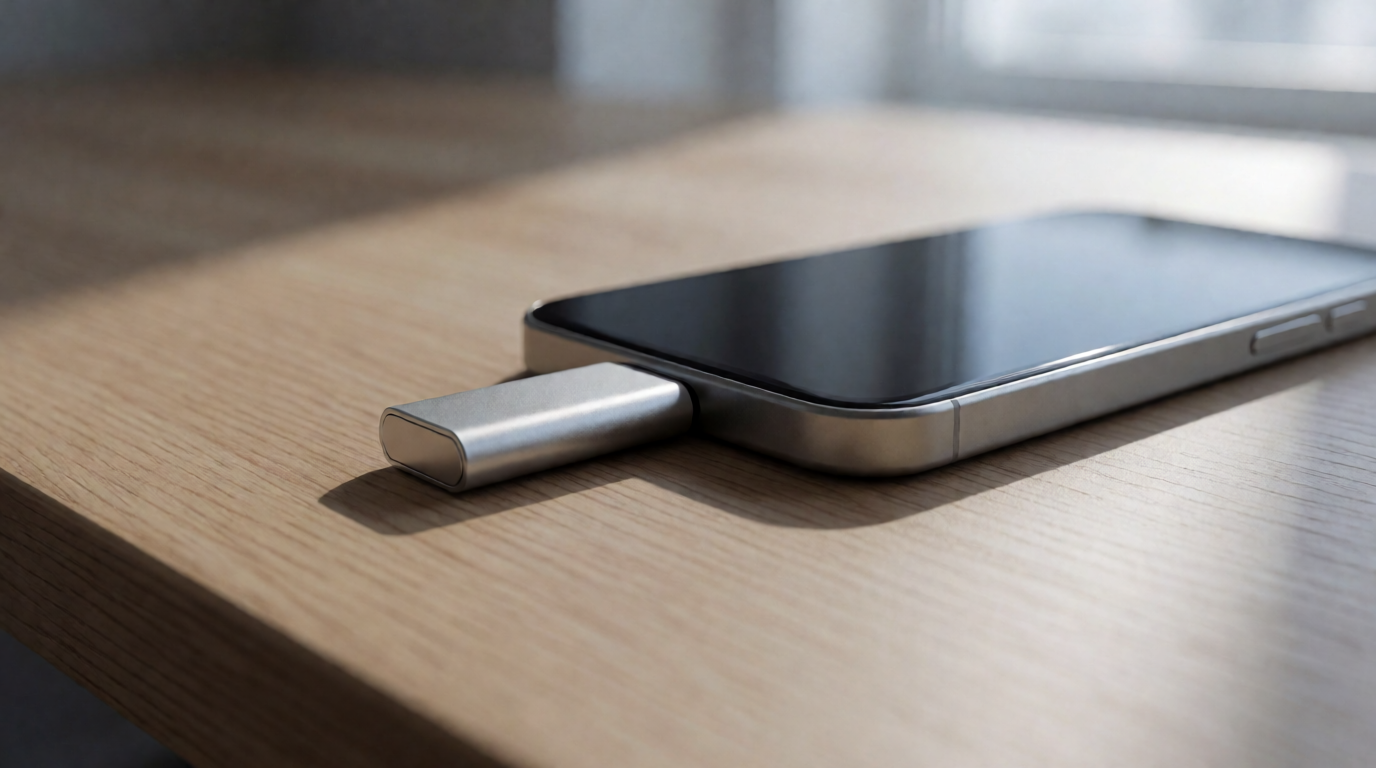
Флешка к телефону решает проблему полной памяти за пару сотен рублей. Объясняем, как подключить её по OTG, почему телефон иногда не видит накопитель и на что смотреть при покупке.
Сняли отпуск, серию видео на телефоне — и упёрлись в «память заполнена». Внешняя флешка решает эту проблему дешевле, чем доплата за версию с большим объёмом памяти. Подключается она к телефону по технологии OTG (On-The-Go) — но бывает, подключил, а телефон делает вид, что ничего не произошло. Разбираемся по порядку.
Как проверить, что телефон поддерживает OTG
Практически все современные Android-смартфоны поддерживают OTG из коробки — от старых бюджетников до флагманов. Проверить проще всего опытным путём: подключите флешку и откройте файловый менеджер (на многих телефонах он называется «Проводник» или «Файлы») — раздел с внешним накопителем появится в корне.
С iPhone всё иначе: разъём Lightning и iOS не работают с обычными флешками напрямую. Есть три пути:
- официальный адаптер Lightning — SD/MMC или Lightning — USB 3 от Apple (но он дорогой);
- специальные флешки с двумя выходами — Lightning и USB-C, но качество таких «два в одном» часто хромает;
- самый надёжный — перекинуть файлы через компьютер или через облачное хранилище.
Разъёмы и переходники: не ошибитесь при покупке
- USB-C — стандарт почти всех современных Android-телефонов. Берите флешку с прямым выходом USB-C или с кабелем.
- micro-USB — старые бюджетные модели. Ключевая особенность: разъём симметричный с одной стороны и нет — переворачивать пробуем обе стороны.
- Переходник USB-A → USB-C — если у вас уже есть обычная флешка. Стоит недорого, но берите проверенный: дешёвые переходники со временем начинают отходить и теряют контакт.
Учтите и толщину: в некоторых чехлах разъём закрыт, и флешка с толстым корпусом физически не войдёт. Тест — просто снимите чехол перед подключением.
Главный подвох: файловая система
Телефон не видит флешку — в девяти случаях из десяти виновата не техника, а формат. Обычно накопитель продаётся отформатированным под камеры и компьютеры, а телефону нужен другой формат:
| Формат | Что умеет | Где пригодится |
|---|---|---|
| FAT32 | Виден всем, но файл больше 4 ГБ не запишет | Флешка до 32 ГБ, мелкие файлы |
| exFAT | Файлы любого размера, виден телефоном и компьютером | 64 ГБ и больше — то, что нужно почти всем |
| NTFS | Нормально работает на Windows, телефон читает не всегда | Только если пользуетесь флешкой с ноутбуком |
Если флешка новая и большая — отформатируйте её в exFAT: на компьютере это делается за минуту (правой кнопкой по диску — «Форматировать»), после этого она спокойно читается и на Android, и на Windows.
На что смотреть при покупке
- Класс скорости. Надписи USB 2.0 и USB 3.0/3.1 на упаковке — не про объём, а про скорость. Для фильмов и фото берите минимум 3.0: копирование гигабайтов вместо минут займёт секунды.
- Производитель. Безымянная флешка с AliExpress за 300 рублей почти всегда врёт об объёме и ломается через полгода. Известные бренды стоят на пару сотен дороже и служат годами.
- Корпус. Металл лучше переживает падения и не трескается в сумке. Пластик легче, но и ломается легче.
- Выход USB-C и кабель в комплекте. Флешка с коротким кабелем удобнее прямой: меньше нагрузка на разъём телефона.
Что реально можно делать с такой флешкой
- переносить фильмы и сериалы в дорогу, чтобы не занимать память телефона;
- держать резервную копию фото — особенно удобно перед сдачей телефона в ремонт;
- читать карты памяти камеры через OTG-ридер и сразу смотреть снимки на большом экране;
- перекидывать документы между работой и домом без интернета.
Частая ошибка: покупать флешку «на всякий случай» безымянной марки и обвинять потом телефон. Возьмите брендовую модель с USB 3.0 и правильным форматом — и она станет настоящим внешним диском для вашего смартфона.
Если нужна консультация, подбор надёжных аксессуаров или сложный ремонт — всегда рады помочь в салоне «Альфа Связь» (Тольятти, ул. Карла Маркса, 78).