Продаёшь или отдаёшь телефон: как стереть данные и не потерять аккаунты
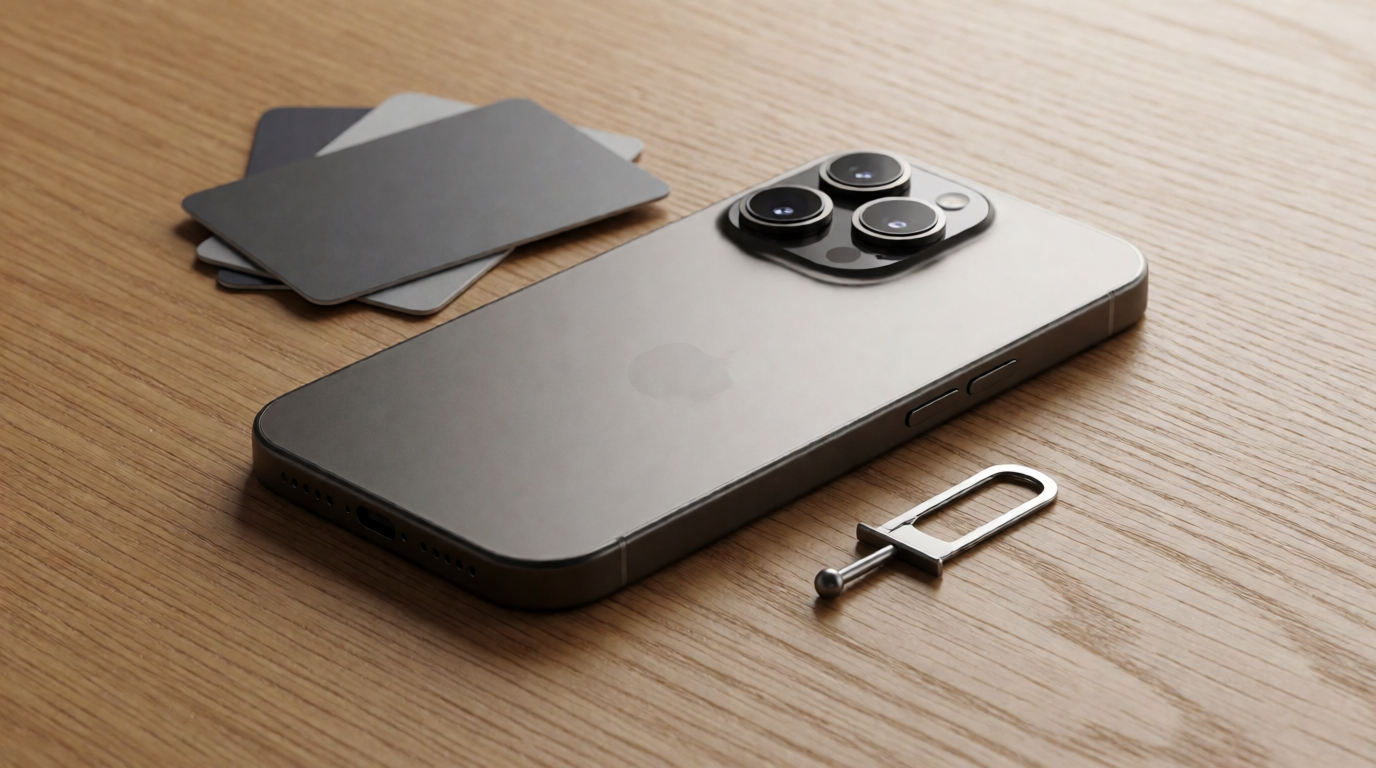
Просто сбросить телефон до заводских настроек — мало: новые владельцы получают доступ к вашим аккаунтам, а сам аппарат может заблокироваться. Пошаговый план очистки перед продажей.
Телефон продан или отдан знакомым — а через неделю вам приходит уведомление, что с вашего облака кто-то смотрит фотографии, или звонит новый владелец и спрашивает, какой пароль от «этих ваших аккаунтов». Такие истории случаются регулярно, причём виноваты обычно не хакеры, а слишком быстрый сброс устройства перед продажей.
Разбираемся, как подготовить телефон к новому владельцу спокойно и без сюрпризов. План подходит для любого смартфона и занимает пятнадцать-двадцать минут.
Почему одного «сброса до заводских настроек» мало
Многие думают: зажал кнопки, увидел логотип — и чисто. Но сброс стирает только то, что лежит в памяти телефона. Ваши аккаунты, привязки и подписки живут не в аппарате, а в облаке — и они остаются на месте.
Из этого вытекают две неприятности:
- Новый владелец может войти в ваш облако. Пока аккаунт не отвязан, телефон после сброса спросит старый логин и пароль — и тот, у кого он теперь в руках, увидит ваши контакты, историю браузера и фотографии из резервных копий.
- Телефон может «замкнуться». Современные аппараты защищены от кражи: после сброса система требует подтвердить, что прежний владелец именно вы. Не подтвердил — получишь кирпич, который мастерская разблокирует не всегда и недёшево.
Правило простое: сначала выходишь из аккаунтов и убираешь свои данные, и только потом нажимаешь «сброс».
Шаг 1. Скопируй всё, что жалко потерять
После сброса вернуть файлы будет поздно. Перенесите заранее:
- фото и видео — в облако или на компьютер через кабель;
- контакты — они хранятся на SIM-карте и в аккаунте, проверьте, что выгружены;
- переписки: в WhatsApp есть перенос на новое устройство, в Telegram сообщения привязаны к аккаунту, но сохранённые файлы и медиа лучше отдельно;
- документы, сканы, записи диктофона — то, что лежит в загрузках и документах.
Особое внимание — приложению с кодами подтверждения. Если вы ведёте второй фактор защиты через генератор кодов прямо в телефоне, перенести его аккуратно бывает непросто: часть сервисов переносится вместе с резервной копией, часть — нет. Убедитесь, что вход в важные сервисы не останется заблокированным.
Шаг 2. Выйди из всех аккаунтов
Откройте настройки и по очереди выйдите из:
- главного аккаунта телефона — Google в Android, Apple ID в айфонах, а также облачные аккаунты производителя (они как раз и дают ту самую блокировку после сброса);
- рабочего профиля, если телефон использовался для работы;
- приложений банка, Госуслуг, налоговой и подписок — выйдите из самих приложений, а в кабинете банка отключите «это устройство» из списка доверенных.
В айфонах перед сбросом обязательно отключите «Найти iPhone» и выйдите из Apple ID: без этого сброс физически не завершится.
Шаг 3. Убери карты, деньги и подписки
Платёжные данные остаются в кошельке для оплаты, даже если телефон сброшен. В настройках оплаты удалите все привязанные карты. Заодно проверьте, не остались ли активными платные подписки на музыку, облако или игры — перестанут списываться деньги, а отменять их придётся уже с нового устройства.
Шаг 4. Разберись с мессенджерами
Переписки — самое ценное и самое рискованное. Сделайте так:
- WhatsApp: настройки → аккаунт → уйти из аккаунта. Переписка перестанет приходить, а старый номер освободится для нового владельца.
- Telegram: настройки → устройства → завершить все остальные сессии, а если телефон отдаёте насовсем — удалите сам аккаунт, указав номер телефона.
- Выйдите из всех остальных чатов, форумов и приложений, где вы авторизованы.
Шаг 5. Симка, память и проверка
Достаньте SIM-карту — с ним номер и часть контактов уйдут вместе с телефоном. Если используете встроенную eSIM, удалите профиль в настройках связи. Проверьте карту памяти: microSD легко забыть, а на ней бывает всё подряд.
Теперь сам сброс: «Настройки» → «Система» → «Сброс» (в айфонах — «Основные» → «Сброс»). После запуска телефон попросит настроиться «как новый» — вот это и есть правильный признак: если появился запрос старого пароля, значит аккаунт вы не вышли.
Короткий чек-лист перед продажей
- Фото, контакты и чаты скопированы в другое место.
- Главный аккаунт телефона отвязан, облако выключено.
- Карты удалены, подписки проверены.
- Все мессенджеры вышли из аккаунтов.
- SIM-карта и карта памяти извлечены.
- Сброс выполнен, настройка пошла «с нуля».
Если что-то из списка не получается — не тяните и не экспериментируйте на последний день перед сделкой. Мы в салоне «Альфа Связь» (Тольятти, ул. Карла Маркса, 78) подскажем порядок действий под вашу модель, поможем перенести данные и при необходимости сделаем чистку устройства правильно — с сохранением всего нужного. Заодно посмотрим, не осталось ли на телефоне следов предыдущей эксплуатации, и подберём надёжные аксессуары к новой покупке. Консультация по телефону и в салоне — бесплатно.