Калибровка батареи ноутбука: зачем нужна и когда помогает
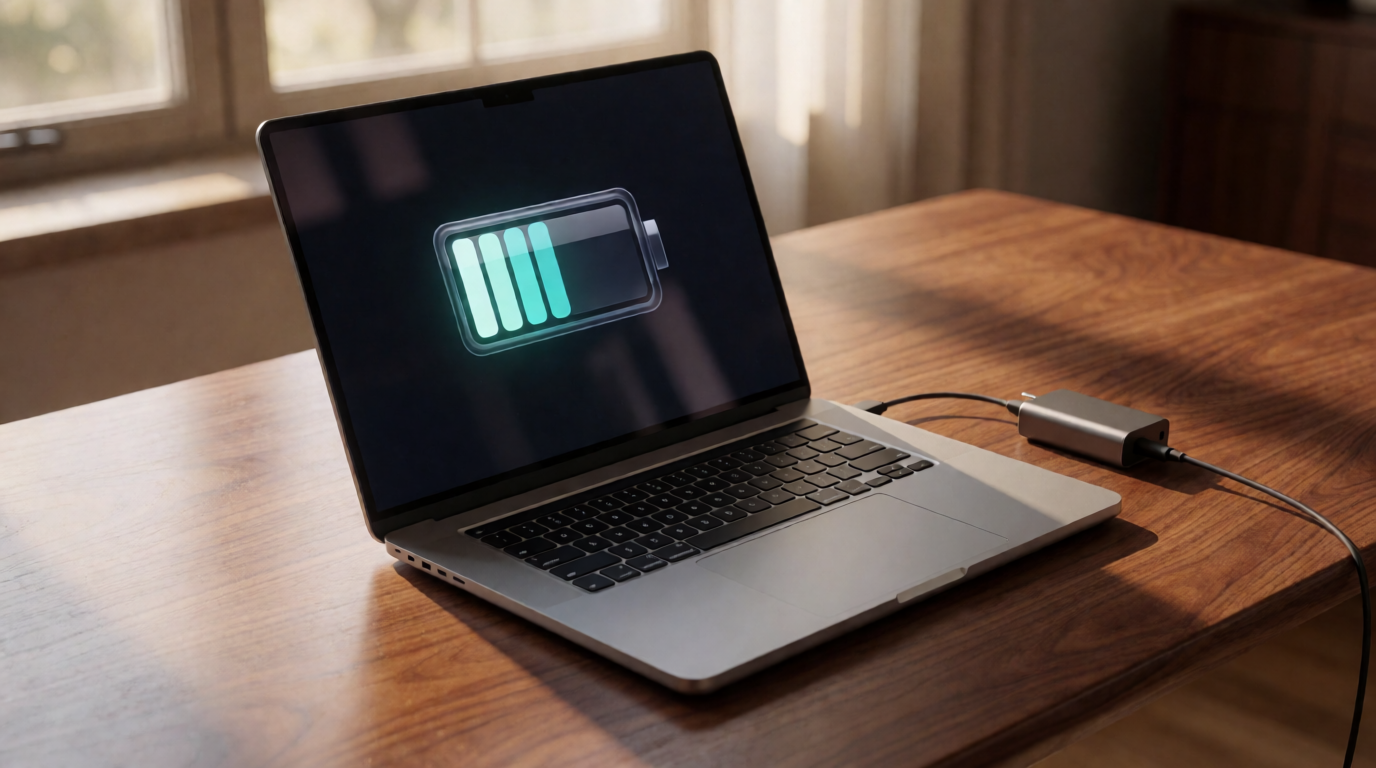
Ноутбук выключается при тридцати процентах заряда или показывает неправильный процент? Возможно, нужна калибровка батареи. Рассказываем, что это и как сделать.
Ситуация знакома многим: ноутбук уверенно показывает сорок процентов заряда, и вдруг резко выключается. Или наоборот — индикатор показывает пять процентов, а устройство работает ещё два часа. Это не обязательно поломка батареи. Часто проблема в том, что контроллер заряда «запутался» и неправильно определяет реальный уровень. Решение — калибровка.
Что такое калибровка батареи
Калибровка — это процедура, которая помогает контроллеру батареи заново «запомнить», где находится ноль процентов, а где сто. Со временем, особенно если ноутбук постоянно подключён к сети, контроллер теряет точность. Он начинает показывать приблизительные значения, основываясь на старых данных, а не на реальном состоянии аккумулятора.
Важно понимать: калибровка не восстанавливает ёмкость батареи и не продлевает её жизнь. Она лишь исправляет показания, чтобы индикатор отражал реальное состояние.
Когда калибровка действительно нужна
Калибровка имеет смысл в следующих случаях:
- Ноутбук выключается при значительном остатке заряда (двадцать-тридцать процентов);
- Процент заряда «прыгает» — например, с пятидесяти сразу на десять;
- Ноутбук работает на нуле процентов ужеуже продолжительное время;
- После замены батареи на новую;
- После длительного хранения ноутбука без использования;
- После обновления BIOS или переустановки системы.
Когда калибровка бесполезна
Если батарея физически изношена, калибровка не поможет. Признаки того, что проблема именно в износе:
- Ноутбук работает от батареи менее часа, хотя раньше держал три-четыре;
- Батарея вздулась — это видно визуально или по тому, что тачпад приподнялся;
- Ноутбук вообще не работает без зарядки;
- Батарея заряжается только до определённого процента и дальше не идёт.
В этих случаях поможет только замена батареи.
Как провести калибровку
Существует два способа — программный и ручной. Программный проще, но работает не на всех моделях.
Программный способ
Некоторые производители встроили утилиту калибровки в BIOS или фирменное ПО:
- Lenovo — Lenovo Vantage, раздел «Питание», функция «Калибровка батареи»;
- HP — HP Support Assistant, вкладка «Battery Check»;
- Asus — Asus Battery Health Charging в MyAsus;
- Dell — Dell Power Manager, раздел «Battery Information».
Ручной способ (универсальный)
Если фирменной утилиты нет, калибровку можно сделать вручную. Порядок действий:
- Полностью зарядите ноутбук до ста процентов. Оставьте его подключённым к сети ещё на два-три часа после того, как индикатор показал полный заряд;
- Отключите зарядку и продолжайте использовать ноутбук до полного разряда. Отключите все энергосберегающие режимы, поставьте максимальную яркость;
- Когда ноутбук сам выключится, подождите пять-десять минут и попробуйте включить. Если включится — дайте ему разрядиться до конца ещё раз;
- Оставьте выключенный ноутбук на четыре-шесть часов, чтобы разрядился остаточный заряд;
- Подключите зарядку и зарядите до ста процентов без перерывов. Не используйте ноутбук во время зарядки.
После этой процедуры контроллер заново определит точки нуля и ста процентов, и показания станут точными.
Как часто калибровать
Достаточно проводить калибровку раз в два-три месяца, если ноутбук часто подключён к сети. Если используете ноутбук преимущественно от батареи, калибровка нужна реже — раз в полгода.
Если после калибровки проблема не исчезла, а батарея всё равно ведёт себя неадекватно, приходите в «Альфа Связь» на улице Карла Маркса, 78 в Тольятти. Проведём профессиональную диагностику батареи и при необходимости заменим её.