Компьютер или моноблок не включается: пошаговая диагностика дома
Нажали кнопку на системном блоке или моноблоке — ничего не происходит. Разбираемся, что проверить самому и когда нужен мастер.
Вы нажимаете кнопку включения на компьютере или моноблоке, а в ответ — тишина. Ни вентиляторов, ни писка, ни индикаторов. Или вентиляторы закрутились, но на мониторе пусто. Такие ситуации случаются регулярно, и не всегда они означают дорогой ремонт. Давайте пройдёмся по шагам, чтобы выяснить, что произошло.
Шаг 1. Проверьте электропитание
Это звучит банально, но половина обращений «компьютер не включается» решается на этом этапе:
- Убедитесь, что кабель питания плотно вставлен в разъём системного блока (моноблока) и в розетку.
- Попробуйте другую розетку — иногда проблема в удлинителе или сетевом фильтре.
- Проверьте, не отключён ли тумблер на блоке питания (обычно расположен сзади, рядом с разъёмом кабеля).
- Для моноблоков — проверьте адаптер питания: индикатор на нём должен гореть. Если не горит — проблема в адаптере, а не в моноблоке.
Шаг 2. Прислушайтесь и посмотрите
При нажатии кнопки включения обратите внимание на признаки жизни:
- Вентиляторы крутятся, но экран чёрный — проблема, скорее всего, в видеокарте, оперативной памяти или мониторе.
- Вентиляторы делают рывок и останавливаются — короткое замыкание или проблема с блоком питания.
- Последовательность писков — это код ошибки материнской платы. Один длинный, два коротких — проблема с видеокартой, три длинных — память. Запишите последовательность — мастеру это очень поможет.
- Ничего вообще не происходит — неисправен блок питания, материнская плата или кнопка включения.
Шаг 3. Проверьте монитор
Иногда компьютер работает, а проблема в мониторе или кабеле:
- Проверьте, включён ли монитор и горит ли индикатор.
- Попробуйте другой кабель (HDMI, DisplayPort, VGA).
- Подключите монитор к другому устройству — ноутбуку, приставке — чтобы убедиться, что он работает.
- Для моноблока попробуйте подключить внешний монитор к выходу на задней панели.
Шаг 4. Отключите всё лишнее
Периферия иногда мешает запуску. Отключите от компьютера всё, кроме питания и монитора: USB-устройства, внешние диски, принтер, картридер. Если после этого машина запустилась — проблема в одном из отключённых устройств.
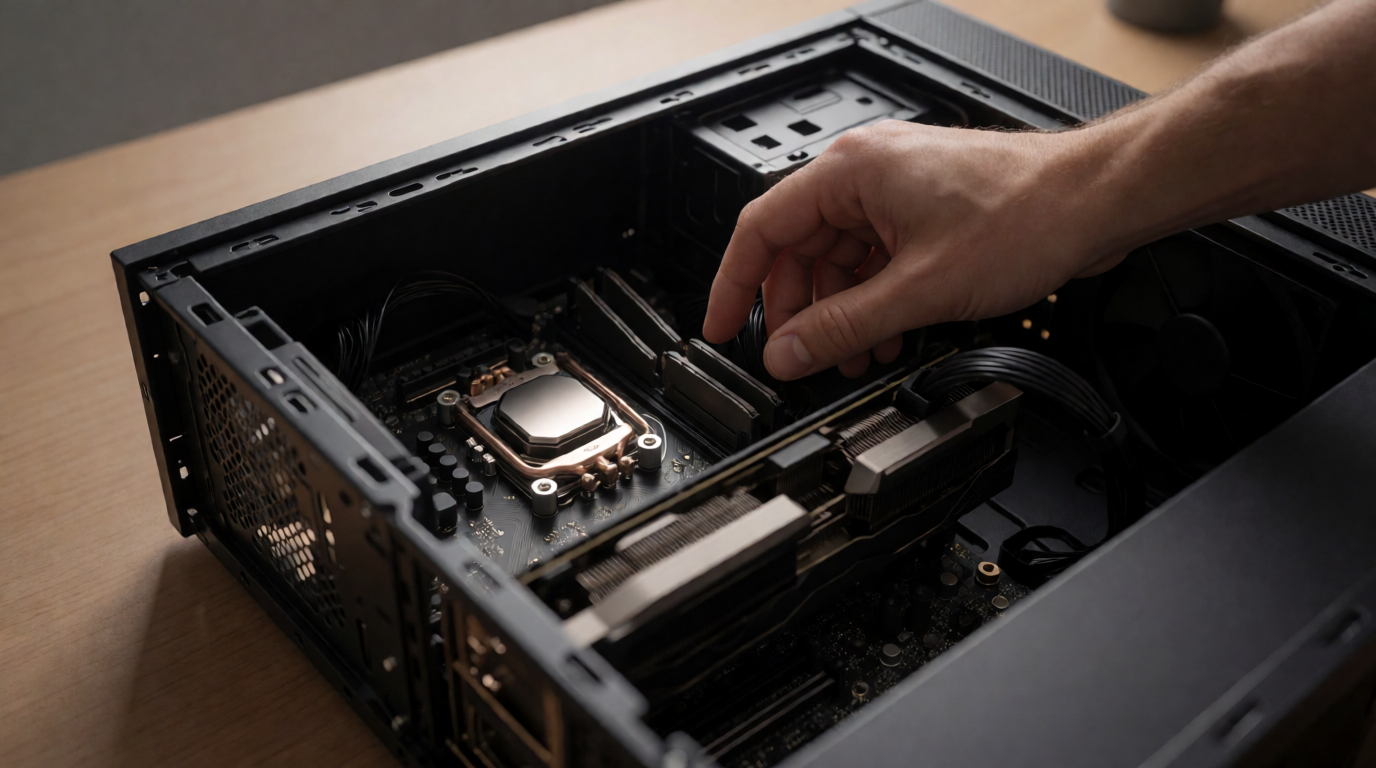
Шаг 5. Внутренний осмотр (для системных блоков)
Если вы не против открыть корпус, проверьте:
- Пыль. Толстый слой пыли на вентиляторах и радиаторах — частая причина перегрева и отказа. Пропылесосьте или продуйте сжатым воздухом.
- Оперативная память. Попробуйте переставить планки в другие слоты или проверить по одной.
- Кабели питания. Проверьте, что все штекеры на материнской плате и видеокарте сидят плотно.
- Конденсаторы. Если видите вздувшиеся цилиндры на материнской плате — это точная причина поломки, нужна замена платы.
Для моноблоков разборка сложнее и рискованнее — лучше доверить это мастеру.
Когда точно нужен сервис
- Вздутые конденсаторы на плате.
- Запах гари из корпуса.
- Компьютер включается, но циклически перезагружается.
- Случайные выключения во время работы (перегрев или проблема с блоком питания).
- Моноблок не включается, а адаптер питания исправен.
- Вы не хотите разбирать корпус сами — это нормально и правильно.
Как избежать проблем в будущем
- Раз в полгода-год чистите системный блок от пыли. Для моноблока — продувайте вентиляционные отверстия.
- Используйте качественный сетевой фильтр или ИБП — скачки напряжения убивают блоки питания и материнские платы.
- Не ставьте системный блок на ковёр и не прижимайте его вплотную к стене — вентиляторам нужен воздух.
- Следите за температурой процессора и видеокарты — бесплатные утилиты вроде HWMonitor покажут, если что-то не в порядке.
Если домашняя диагностика не помогла — приходите в «Альфу Связь» на Карла Маркса, 78. Мы проведём полную диагностику, определим неисправный компонент и предложим оптимальный вариант ремонта — без навязывания ненужных услуг.