Компьютер видит меньше оперативной памяти, чем установлено: почему
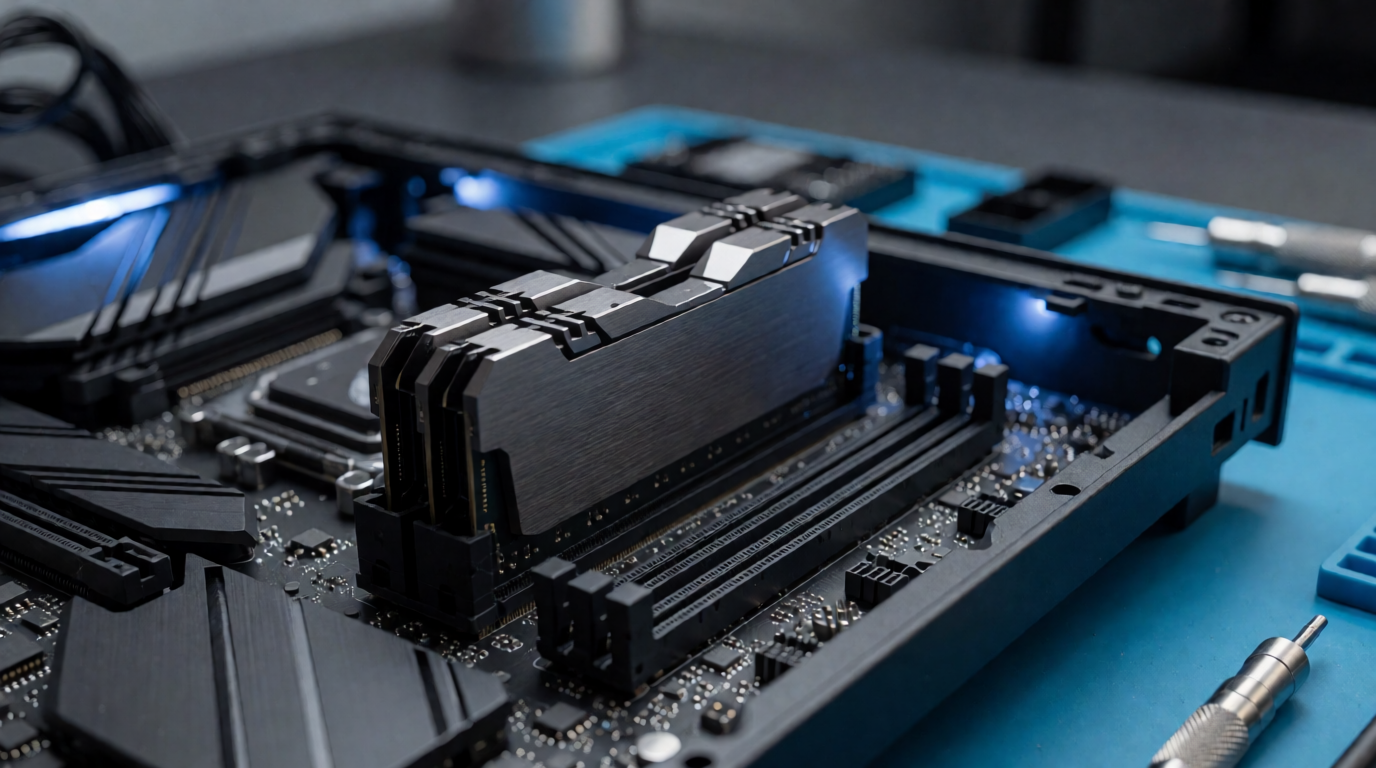
После установки новой планки памяти Windows показывает только часть объёма — 8 из 16 ГБ или вообще меньше. Объясняем, куда «делась» память и что можно проверить самому.
Сергей собирал компьютер для работы с видео: купил две планки по 8 ГБ, аккуратно вставил их в слоты, включил — а в свойствах системы увидел «Доступно: 7,9 ГБ». В диспетчере задач тоже числилась только одна планка. Он достал памяти, протёр контакты, переставил планки местами — без изменений. Компьютер будто видит только половину купленного.
Сколько памяти вообще бывает видно
Система не обязана показывать весь объём по ряду причин, и часть из них — не поломка:
- Аппаратный резерв. Видеокарта забирает часть оперативной памяти под свои нужды — от 64 МБ до нескольких гигабайт, если это встроенная графика. Разница «16 ГБ куплено, 15,8 видно» — норма.
- Ограничение 32-разрядной системы. Windows x86 физически адресует не больше 4 ГБ, независимо от количества планок.
- Слот или планка не до конца вставлена. Защёлка должна щёлкнуть с обеих сторон. Если планка сидит криво, контроллер видит лишь часть контактов — и объём урезается или память вообще не определяется.
- Совместимость планок. Разный объём, частота или тайминги заставляют систему работать на параметрах самой медленной планки, а в некоторых платах — видеть только меньший модуль.
- Неисправный слот или сама планка. Один из контроллеров канала памяти может выйти из строя после пыли, окисления или скачка напряжения.
- Ограничение материнской платы. Часть потребительских плат поддерживает максимум 16 или 32 ГБ и «не замечает» лишние гигабайты.
Что проверить самому
- Откройте «Диспетчер задач» → «Производительность» → «Память» и посмотрите, сколько слотов занято и какой общий объём видит система.
- Выключите компьютер, обесточьте его, извлеките планки и вставьте заново до щелчка с обеих сторон. Пыль из слотов можно продуть.
- Проверьте ограничение системы: «Система» → «О системе». Если указано «32-разрядная» — половина памяти недоступна по определению, нужна 64-разрядная Windows.
- Попробуйте по одной планке в каждом слоте по очереди. Заработала в одном слоте и не работает в другом — проблема в слоте материнской платы.
- Смотрите документацию к плате: поддерживаемые объёмы и правильные слоты для двухпланочной конфигурации (обычно 2-й и 4-й слот, а не соседние).
- Обновите BIOS: производители часто расширяют список поддерживаемых модулей памяти именно в прошивке.
Когда нести в сервис
Если планки переставлены, слоты прочищены, BIOS обновлён, а система по-прежнему видит меньше памяти — нужна диагностика. Мастер проверит каждую планку отдельно мемтестом, найдёт перекошенный слот и, если нужно, отпаяет разъём или заменит контроллер памяти. В «Альфа Связь» (Тольятти, ул. Карла Маркса, 78) диагностика занимает немного времени и сразу показывает, виновата память, плата или настройки — без этого менять планки вслепую бессмысленно.
Отдельно стоит проверять память после падения системного блока или отключения электричества во время работы: и то и другое частенько приводит к частичной потере модулей.