Компьютер выключается под нагрузкой: перегрев, блок питания или видеокарта
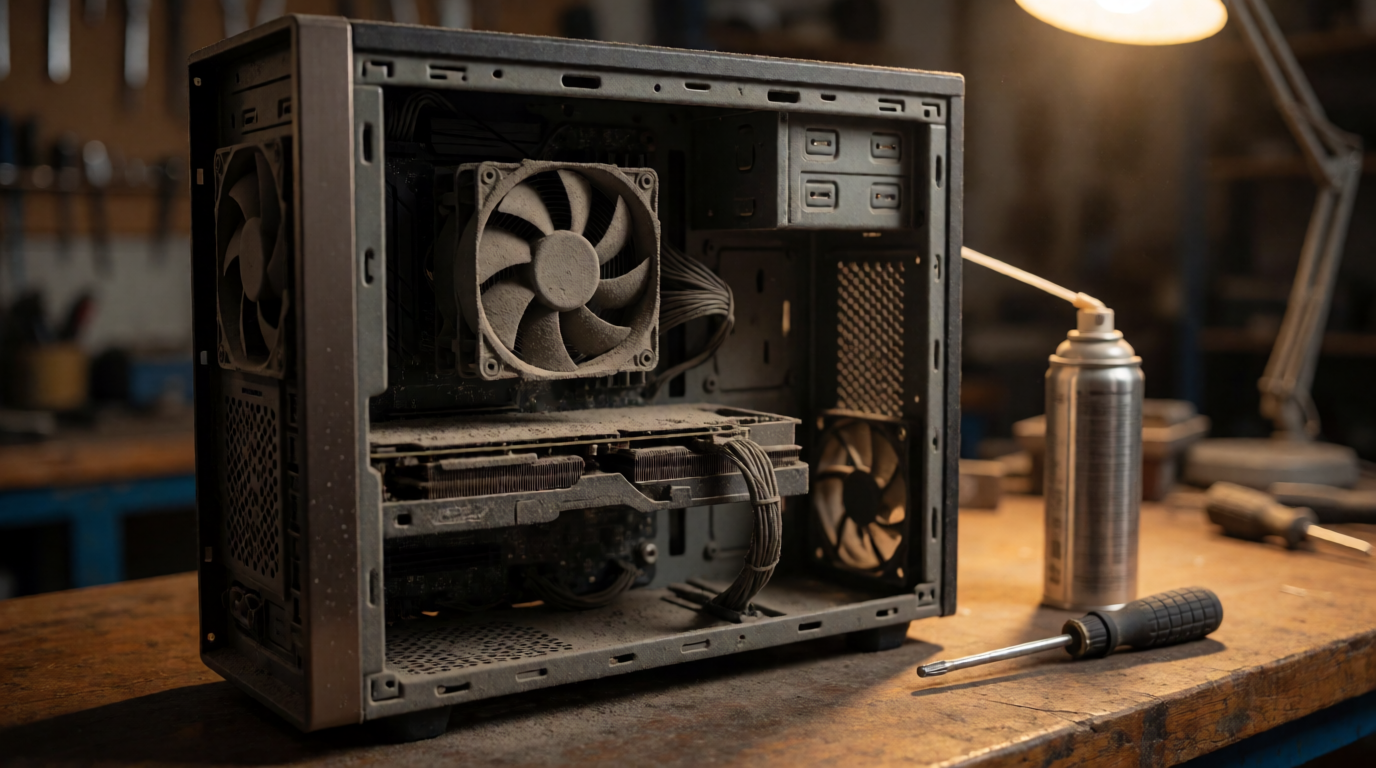
ПК работает весь день нормально, а при запуске игры экран гаснет и системник молчит. Разбираемся, кто виноват — температура, питание или видеокарта — и что проверить до поездки в сервис.
Компьютер работал весь день как обычно: браузер, документы, музыка, никаких жалоб. Вечером владелец запустил игру — картинка держалась минут пять, потом экран погас, и системный блок молча замолчал. Повторный запуск дал тот же результат: иногда компьютер доходил до рабочего стола, а иногда выключался через секунды после логотипа материнской платы. Именно так — резко, без синего экрана и без ошибок — чаще всего проявляются проблемы с перегревом и с питанием.
Почему компьютер выключается именно под нагрузкой
В простое процессор и видеокарта нагреваются умеренно, и старая техника ещё справляется. Но в игре или при рендеринге нагрузка вырастает в разы, и слабое звено сразу видно:
- Перегрев процессора или видеокарты. За несколько лет внутри системника накапливается пыль, радиаторы забиваются, термопаста высыхает. Температура уходит за 90–95 градусов, и защита делает то, что ей положено: экстренное отключение.
- Деградация блока питания. Через 5–7 лет работы конденсаторы стареют, и блок уже не выдаёт заявленные 500–600 ватт под пиковой нагрузкой. Видеокарта просит энергию — и вся система просто гаснет.
- Проблема самой видеокарты. Греются встыки, высыхают модули памяти, глючат драйверы — выключение происходит в самый нужный момент.
- Плохой контакт питания. Недожатый разъём PCIe на видеокарте или слабый контакт в розетке-пилоте дают ту же картину.
Что можно проверить самому
- Установите бесплатный мониторинг температур (HWMonitor, HWInfo или Open Hardware Monitor) и посмотрите значения во время игры. Для процессора и видеокарты тревожный порог — 90 градусов и выше.
- Посмотрите на вентиляторы: крутятся ли они в системнике и на видеокарте. Если кулер молчит или шумит как пылесос — это почти готовый диагноз.
- Откройте корпус и продуйте радиаторы сжатым воздухом или пылесосом на выдув. Даже одной чисткой многие владельцы возвращают компьютер к жизни.
- Переподключите кабель питания видеокарты и убедитесь, что он защёлкнулся до щелчка.
- Проверьте, не исчезает ли свет в комнате вместе с выключением ПК. Если гаснет всё — дело в электросети, а не в компьютере.
Полезная подсказка: если выключение происходит мгновенно и без какого-либо сообщения — почти всегда виноваты температура или блок питания. Если же перед выключением успевает появиться синий экран или ошибка Windows — чаще проблема в памяти и драйверах, и искать надо в другую сторону.
Когда нести в сервис
Обратитесь в мастерскую, если:
- после чистки и переподключения кабелей компьютер всё равно гаснет под нагрузкой;
- из корпуса чувствуется запах горелого, видны искры или следы гари на плате — до ремонта такое включать нельзя;
- вентиляторы не крутятся, а гарантия уже прошла: нужна замена кулеров и термопасты;
- подозреваете блок питания: его проверяют нагрузкой в сервисе и при необходимости меняют;
- выключение повторяется даже в простых задачах — это уже железо, а не игра.
Диагностика в сервисе занимает меньше часа, и почти всегда оказывается, что дело в двух-трёх тысячах рублей: чистка с заменой термопасты или новый блок питания. Это гораздо дешевле, чем плата нового компьютера, убитая постоянными аварийными отключениями.
Как не столкнуться с этим снова
Чистите системник раз в полгода–год, не ставьте его впритык к стене и на ковёр, меняйте термопасту раз в два-три года. Если в доме бывают скачки напряжения — подключите компьютер через стабилизатор или ИБП: это спасает и плату, и блок питания, и все ваши несохранённые файлы.