Ноутбук не подключается к Wi-Fi: не видит сеть или сбрасывает соединение
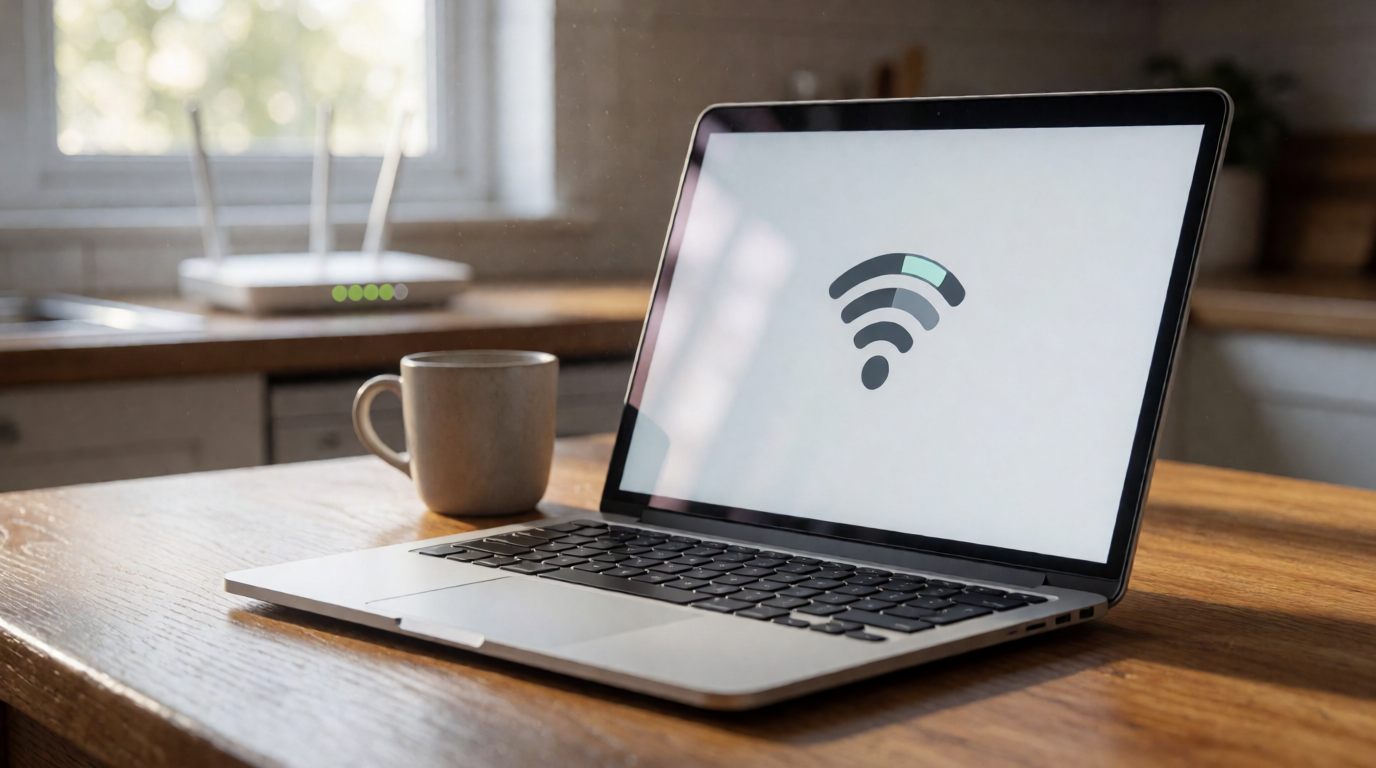
Ноутбук не видит домашнюю сеть, отказывается подключаться или постоянно отваливается от Wi-Fi. Разбираемся, виновата Windows, адаптер или роутер.
Утром владелец ноутбука открывает крышку, а значок Wi-Fi в трее упорно показывает только чужую сеть соседа через стену — родной сети дома, как будто и не существует. Иногда ноутбук видит свою сеть, но при подключении выдаёт «Не удалось подключиться к этой сети», а иногда цепляется, поработает минуту и снова сбрасывает соединение, заставляя переподключаться заново.
При этом телефон в той же комнате спокойно ходит в интернет по тому же роутеру — то есть роутер цел. Разбираемся, почему ноутбук отказывается работать по Wi-Fi, что можно исправить самому и когда проблема в железе.
Почему ноутбук не видит или не берёт сеть
Проблема на стороне ноутбука. Самая частая причина — сбой сетевого адаптера или его драйвера после обновления Windows. Адаптер уходит в «ошибочное состояние»: в диспетчере устройств он помечен жёлтым значком, функция беспроводных сетей выключена, и ноутбук физически не сканирует эфир. Бывает и программный режим «авиалёт» — виртуальный переключатель Wi-Fi в настройках, о котором пользователь забыл.
Конфликт частот. Двухдиапазонный роутер транслирует сеть на 2,4 и 5 ГГц под одним именем. Старые адаптеры не умеют 5 ГГц, а некоторые ноутбуки, наоборот, цепляются за «пятёрку» и теряют связь, когда сигнал слабый. Сети с именем, содержащим кириллицу, пробелы или эмодзи, часть адаптеров вообще не отображает корректно.
Устаревший драйвер или протокол безопасности. Роутер мог перейти на более новый стандарт шифрования, а драйвер ноутбука — оставаться от старой прошивки. Итог: список сетей пуст или подключение завершается ошибкой аутентификации «неверный ключ», хотя пароль введён верно.
Проблема на стороне роутера. Если Wi-Fi пропал сразу у нескольких устройств, виновник — роутер: перегрев, конфликт каналов с соседями, заполненная таблица DHCP-адресов или сбой после отключения электричества. Ноутбук при этом может видеть сеть и отказываться подключаться.
Аппаратный износ. В ноутбуках Wi-Fi-модуль подключается маленьким шлейфом-антенной или mini-PCIe картой. После ударов, падений или просто от вибрации контакт ослабевает: антенна отходит, и ноутбук ловит сеть на грани — видит её иногда, сигнал «то ноль, то две полоски». В худшем случае модуль выходит из строя полностью.
Что попробовать самому
- Включите и выключите режим «Авиарейс» — он программно гасит Wi-Fi, и это первое, что стоит проверить.
- Откройте «Диспетчер устройств» → «Сетевые адаптеры». Если адаптер помечен значком ошибки, удалите его и перезагрузите ноутбук — Windows переустановит драйвер автоматически. Заодно скачайте свежий драйвер с сайта производителя ноутбука.
- Выполните сброс сетевой конфигурации: командную строку откройте от администратора и по очереди введите команды сброса TCP/IP и Winsock, затем перезагрузите ноутбук.
- Забудьте сеть в настройках Windows и подключитесь заново, набрав пароль заново. Попробуйте задать роутеру фиксированный канал (например, 6 для 2,4 ГГц) вместо «Авто».
- Проверьте расстояние: уберите ноутбук от металлических шкафов, микроволновки и репитеров. Если появился — дело в помехах или антенне.
- Отключите VPN и антивирусные «файрволы» временно: некоторые правила блокируют исходящие подключения.
Когда нести в сервис
Признаки того, что проблема аппаратная:
- после переустановки драйвера и сброса настроек адаптер в диспетчере всё равно отсутствует или выдаёт ошибку кода 10/43;
- ноутбук видит сеть только в непосредственной близости от роутера, а в другом углу комнаты — уже нет: отошла антенна или ослаб шлейф;
- Wi-Fi пропал после падения или вскрытия ноутбука;
- в других устройствах сеть видна стабильно, а на ноутбуке список сетей пуст всегда;
- модуль греется или ноутбук периодически зависает именно в момент подключения.
В этих случаях диагностика занимает пару минут: мастер проверит модуль, пересоединит антенные шлейфы или заменит Wi-Fi карту — операция недорогая и обычно выполняется в день обращения. Если ноутбук нужен для работы, можно временно пользоваться USB-адаптером Wi-Fi, но он лишь маскирует проблему с внутренней антенной.
Сервисный центр «Альфа Связь», Тольятти, ул. Карла Маркса, 78: проверим адаптер, драйвер и антенну, назовём причину до начала ремонта.