Ноутбук не видит SSD или жёсткий диск: что проверить и когда нести в ремонт
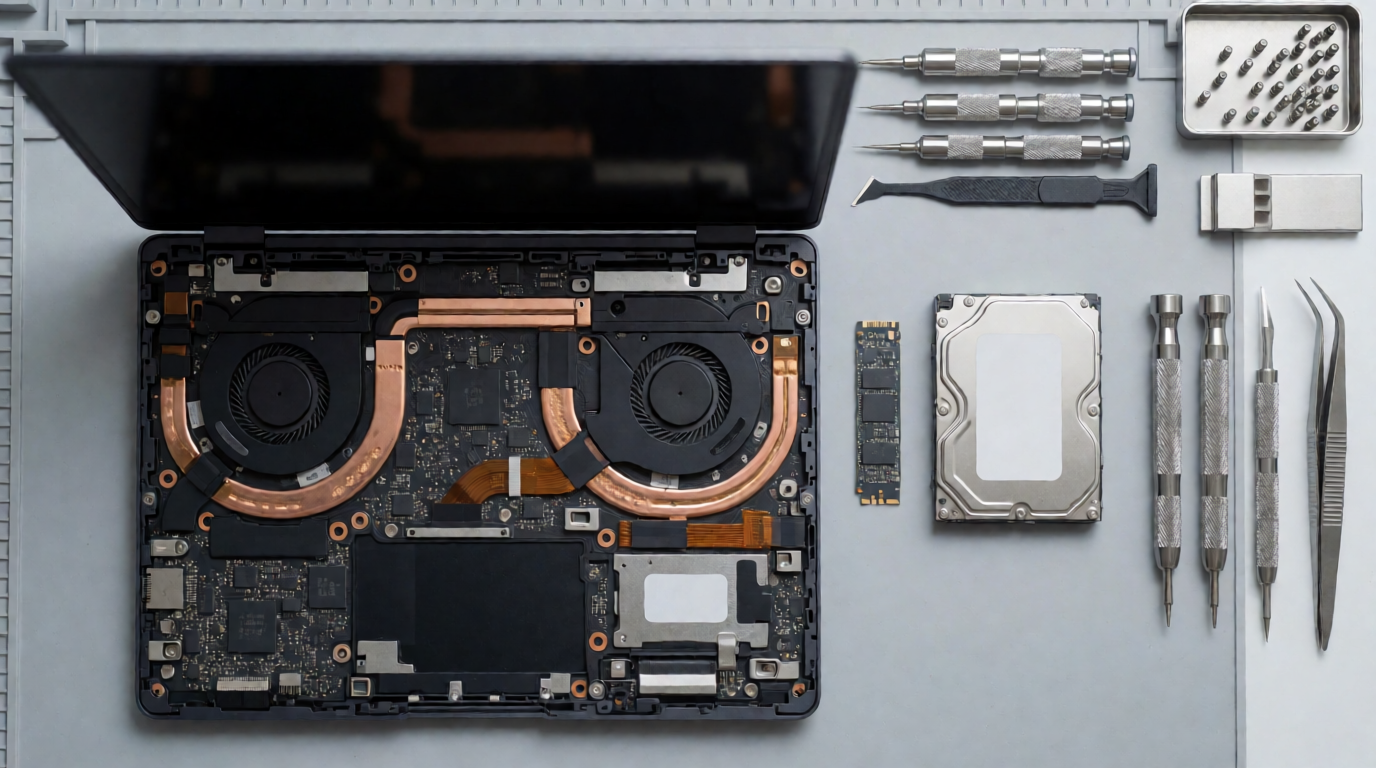
Ноутбук не обнаруживает SSD или жёсткий диск — система не грузится, BIOS пустой. Разбираемся, почему так происходит и что можно сделать до визита в сервис.
Вы включаете ноутбук, а вместо привычной загрузки Windows или macOS появляется сообщение «No bootable device found» или «Disk not detected». Это значит, что ноутбук не видит ваш накопитель — SSD или жёсткий диск. Проблема встречается как на старых, так и на новых устройствах, и причины могут быть разными.
Программные причины
Сбой BIOS или UEFI
Иногда настройки BIOS сбрасываются сами — из-за разряженной батарейки CMOS, неудачного обновления прошивки или скачка напряжения. В результате контроллер переключается с режима AHCI на IDE (или наоборот), и система перестаёт видеть диск.
Что делать: войдите в BIOS (обычно клавиши F2, Del или F12 при загрузке) и проверьте:
- В разделе «Boot» или «Storage» — виден ли диск вообще;
- Режим работы SATA — должен быть AHCI для SSD;
- Порядок загрузки (Boot Priority) — ваш диск должен стоять первым.
Если диск отображается в BIOS, но не грузится система — проблема в загрузчике, а не в диске.
Повреждён загрузчик
Загрузочные записи MBR или таблица GPT могут повредиться из-за вируса, некорректного выключения или сбоя при обновлении Windows. Диск при этом «на месте», но система его не видит как загрузочный.
Что делать: загрузитесь с установочной флешки Windows и выберите «Восстановление системы» — «Восстановление при загрузке». Или откройте командную строку и выполните:
- bootrec /fixmbr — восстановление MBR;
- bootrec /fixboot — восстановление загрузочного сектора;
- bootrec /rebuildbcd — перестроение конфигурации загрузки.
Диск не инициализирован
После установки нового SSD или переустановки системы диск может быть не инициализирован. В этом случае он не отображается в «Проводнике», но виден в BIOS.
Что делать: если есть возможность загрузиться с другого носителя, откройте «Управление дисками» (diskmgmt.msc) и инициализируйте диск. Если загрузиться не с чего — понадобится загрузочная флешка.
Аппаратные причины
Отошёл контакт
Самая безобидная и частая причина. SATA-кабель (в старых ноутбуках) или M.2 SSD могут неплотно сидеть в разъёме — из-за тряски, падения или просто со временем.
Что делать: если вы уверены в своих силах, откройте нижнюю крышку ноутбука и проверьте:
- Для HDD/SATA SSD: отключите и заново подключите шлейф с обеих сторон;
- Для M.2 SSD: вытащите плату из слота и вставьте обратно до щелчка.
На некоторых моделях (например, ультрабуки с припаянным SSD) это сделать невозможно — только в сервисе.
Вышел из строя сам накопитель
SSD и HDD имеют ограниченный ресурс. SSD деградирует от количества записанных данных, HDD — от механического износа. Если накопитель «умер», BIOS его просто не увидит.
Признаки:
- Диск не отображается нигде — ни в BIOS, ни в загрузочной флешке;
- Перед смертью были странные зависания, медленная работа, ошибки чтения;
- Ноутбук пищит при включении (на некоторых моделях коды звуковых сигналов указывают на проблему с диском).
Неисправен SATA-порт или контроллер
Реже проблема не в диске, а в материнской плате: вышел из строя SATA-контроллер, повреждён разъём M.2 или перегорел элемент питания на плате.
Признаки: диск работает в другом ноутбуке, но не определяется в вашем, даже после переподключения.
Повреждение шлейфа
В ноутбуках с выносным HDD (обычно в отсеке 2.5 дюйма) гибкий шлейф со временем перетирается, особенно если ноутбук часто трясли в сумке. Шлейф стоит недорого и меняется за несколько минут.
Диагностика: пошаговый план
- Войдите в BIOS — если диск не виден вообще, переходите к шагу 3;
- Проверьте режим SATA и порядок загрузки — если настройки верные, но система не грузится, восстановите загрузчик;
- Выключите ноутбук, отсоедините зарядку и проверьте физическое подключение диска;
- Попробуйте диск в другом устройстве — если он работает там, проблема в ноутбуке;
- Попробуйте другой диск в вашем ноутбуке — если он определяется, ваш накопитель мёртв.
- Диск не виден в BIOS после проверки подключения;
- Ноутбук ультратонкий и крышка не снимается без специальных инструментов;
- Нужно восстановить данные с «умершего» диска;
- Диск новый, но не определяется — возможна несовместимость или неисправность слота;
- После залива или падения ноутбука.
- Регулярно делайте резервные копии важных данных;
- Не выключайте ноутбук резко — дождитесь завершения работы;
- Используйте программу мониторинга состояния диска (CrystalDiskInfo для Windows) — она покажет предупреждение задолго до смерти диска;
- Установите SSD, если ещё не сделали — он надёжнее HDD за счёт отсутствия подвижных частей.
Когда точно к мастеру
В сервисном центре «Альфа Связь» на Карла Маркса, 78 в Тольятти проведут полную диагностику накопителя и материнской платы. При необходимости заменят SSD или HDD, перенесут систему на новый диск и восстановят данные со старого.