Ноутбук не видит флешку и USB-устройства: что проверить до ремонта
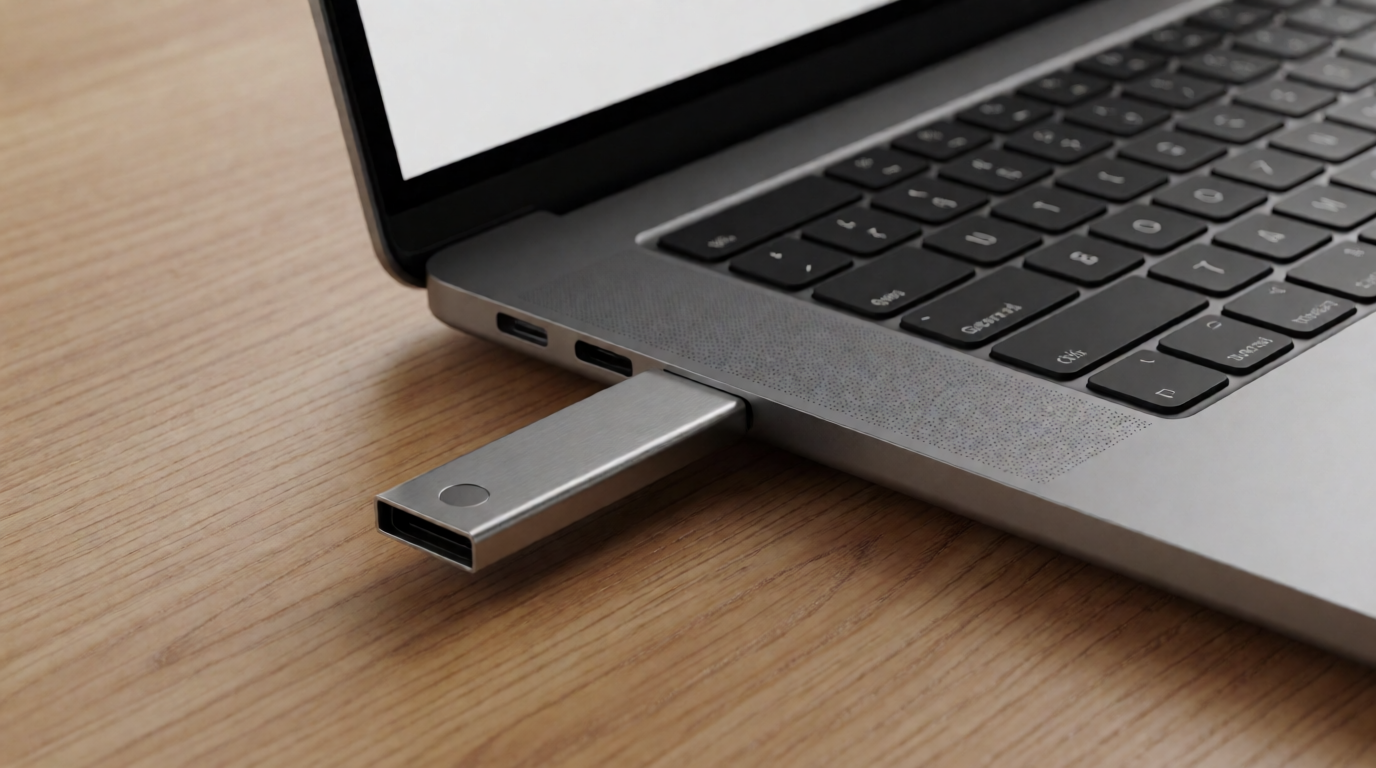
Флешка вставлена, лампочка на ней мигает, а ноутбук молчит: устройство не появляется в системе. Разбираемся, почему так бывает и когда проблема решается за пять минут дома.
Марина вставила флешку с отчётом перед созвоном — но на рабочем столе ничего не появилось. Лампочка на флешке мигает, в другом ноутбуке она открывается без проблем. Она достала и вставила заново, поменяла порт справа на порт слева — реакции ноль. Компьютер вроде работает нормально, а флешку просто не видит.
Почему так происходит
Причин у «невидимой» флешки или мыши три уровня: сам накопитель, кабель с портом и программная часть ноутбука. Разбирать их нужно в этом порядке — от самого простого к сложному.
- Порт засорён или окислился. В разъёмы USB попадает пыль, кусочки ткани из сумки, ворс. Контактные ножки загрязняются — устройство питание получает (лампочка горит), но данных не отдаёт.
- Сам накопитель отказал. Флешка могла выйти из строя после случайного удара или резкого извлечения без безопасного отключения. В другой компьютер её «не видит» — верный признак.
- Драйвер USB-контроллера сбоит. После обновления Windows драйверы хабов иногда конфликтуют, и часть портов просто перестаёт работать.
- Проблема с электропитанием. Ноутбук отключает USB-порты, чтобы сэкономить заряд: виновата политика энергосбережения или деградировавшая батарея.
- Устройство требует форматирования. Флешка с файловой системой NTFS от другого ПК может не отображаться в проводнике, хотя железо исправно.
Что проверить самому
- Вставьте флешку в другой порт — желательно в тот, что питается от контроллера, а не от разъёма на передней панели стационарного ПК.
- Осмотрите разъём при ярком свете: продуйте сжатым воздухом или аккуратно прочистите деревянной зубочисткой. Не используйте металлические предметы — можно погнуть контакты.
- Откройте «Диспетчер устройств» → раздел «Контроллеры USB». Если там есть устройство с жёлтым значком — удалите его, перезагрузите ноутбук: Windows переустановит драйвер сама.
- Проверьте «Диспетчер устройств» → «Диски»: иногда флешка видна там, но не получает букву. Присвойте букву через «Управление дисками».
- Отключите энергосбережение: «Электропитание» → «Схема питания» → «Изменение дополнительных параметров» → «Параметры USB» → «Параметры временного отключения USB-подключений» → «Запретить».
- Попробуйте флешку на другом компьютере — это отделит проблему накопителя от проблем ноутбука.
- Перезагрузите ноутбук с флешкой, оставленной в порту: часть сбоев снимается только при холодной перезагрузке.
Когда нести в сервис
Если не работает ни один порт, а в «Диспетчере устройств» контроллеры USB исчезают или ноутбук выдаёт ошибки при подключении любого устройства — дело в материнской плате или южном мосте. Самостоятельно чинить такое нельзя: нужна пайка и диагностика. В «Альфа Связь» (Тольятти, ул. Карла Маркса, 78) мастера проверят все разъёмы нагрузочным тестом и скажут, обойдётся ли ремонт заменой разъёма или потребуется работа с платой.
Важно: если ноутбук на гарантии, не вскрывайте его и не пытайтесь чистить порты металлическими инструментами — повреждения контактов гарантию снимают.