Ноутбук не видит внешний монитор: что проверить до поездки в сервис
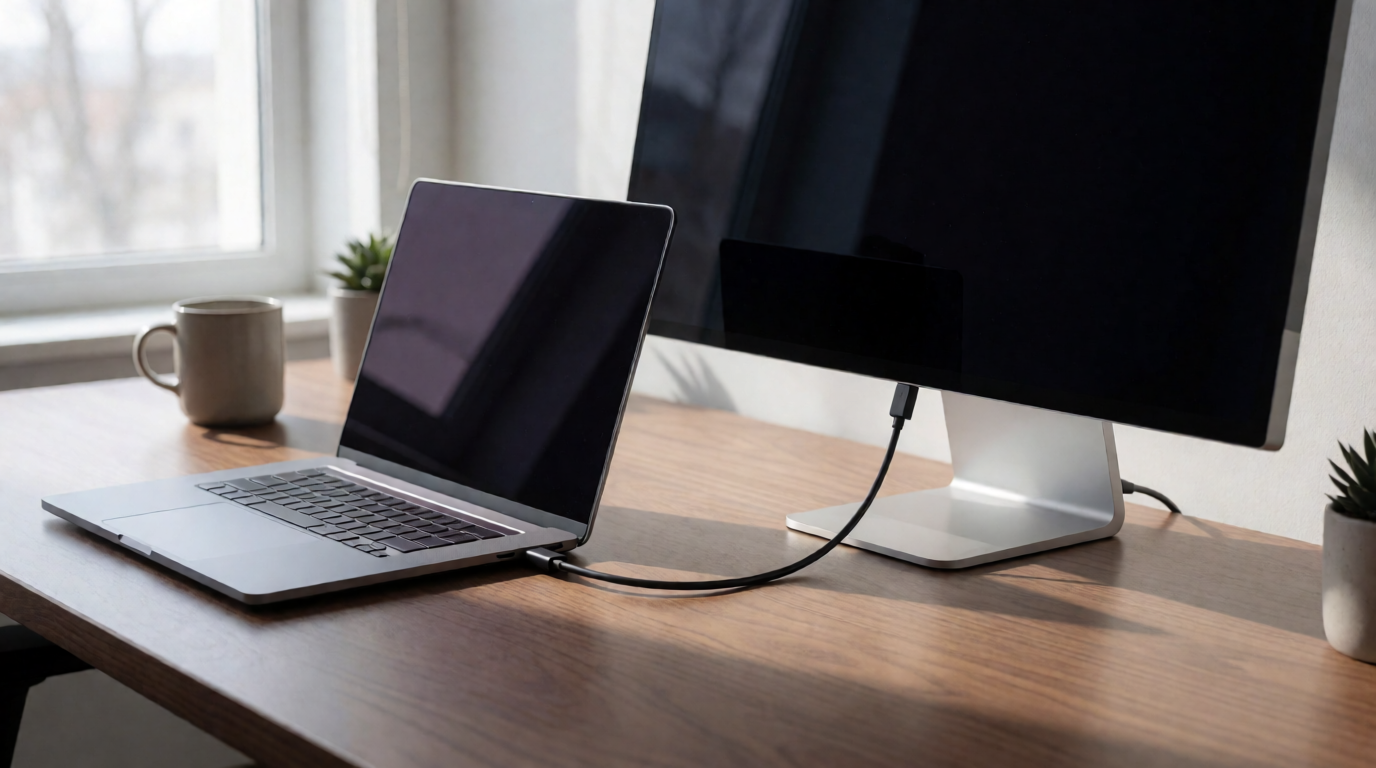
Подключили монитор или телевизор к ноутбуку, а картинка не появилась? Разбираемся, в чём чаще всего виноваты — настройки, кабель или сам порт, и как проверить всё по шагам.
Ситуация из офиса или дома: нужен второй экран для работы, куплен новый монитор, кабель HDMI аккуратно подключён с двух сторон. Но ноутбук его не видит — монитор пишет «нет сигнала», а сочетание клавиш Win+P картинку не выводит. Иногда изображение появляется через минуту после перезагрузки, а иногда не появляется ни при каких условиях. Разберёмся, что проверить самому и когда без мастера не обойтись.
Почему ноутбук не видит внешний монитор
Между ноутбуком и монитором стоит целая цепочка, и разорваться она может в любом месте:
- Неверный режим вывода. Windows и macOS по умолчанию могут выводить картинку только на внутренний экран, пока вы не выберете режим «Дублировать» или «Только второй экран».
- Не тот порт или не тот вход. На мониторе несколько входов (HDMI, DisplayPort, VGA) — и он показывает тот, что выбран в меню, а не тот, куда воткнут кабель.
- Кабель или переходник. Дешёвый HDMI-кабель без маркировки скорости, сломанный внутри провод, переходник, который не поддерживает нужное разрешение, — самая частая причина «нет сигнала».
- Драйвер видеокарты. После обновления Windows или сбоя драйвер может перестать корректно управлять вторым экраном: картинка не появляется или появляется с мерцанием.
- Порог разрешения и частоты. Ноутбук отправляет на монитор 4K при 60 Гц, а монитор или кабель такой режим не тянут — и молча отклоняют сигнал.
- Физическая проблема порта. Разбитый или разболтанный HDMI-разъём на ноутбуке после падения или неловкого извлечения кабеля.
- Проблема видеокарты. Редко, но бывает: отказывает дискретный видеоадаптер, и наружу идёт только встроенный.
Как проверить всё самому, по шагам
- Перезагрузите ноутбук с уже подключённым монитором. Некоторые драйверы определяют второй экран только при старте системы.
- Выберите режим вывода: нажмите Win+P (на Mac — «Системные настройки → Мониторы → Отзеркалить») и последовательно пройдите все четыре режима, задерживаясь на каждом по 5 секунд.
- Переключите вход на самом мониторе кнопкой Source или Input и убедитесь, что выбран именно ваш разъём.
- Проверьте кабель: выньте и воткните заново с обеих сторон, затем попробуйте другой кабель и другой порт на ноутбуке, если их несколько.
- Попробуйте монитор или кабель с другим устройством — так вы сразу поймёте, проблема на стороне ноутбука или экрана.
- Обновите драйвер видеокарты: в «Диспетчере устройств» найдите видеоадаптер, выберите «Обновить драйвер», либо скачайте свежую версию с сайта производителя ноутбука.
- Сбросьте параметры экрана: «Параметры → Система → Дисплей → Масштаб и размещение» и выставьте рекомендуемое разрешение для внешнего монитора.
Когда нести ноутбук в сервис
Если после всех перезагрузок, смены кабеля и драйверов монитор по-прежнему не виден — проблема аппаратная. Показать ноутбук мастеру стоит, когда:
- кабель в порту болтается или не фиксируется с характерным щелчком;
- при подключении монитор мигает, но не выходит на рабочий режим;
- ноутбук падал или его роняли с воткнутым кабелем — типичная причина отрыва пластины порта;
- второй перестал определяться после обновления системы и стандартные способы не помогли — нужна диагностика видеочипа и портов;
- на внутреннем экране тоже появились артефакты, полосы или мерцание.
В сервисе проверяют порт под микроскопом, тестируют ноутбук с заведомо рабочим монитором и осматривают видеочип. Замена разбитого HDMI-разъёма — работа не самая дешёвая из-за мелких контактов, но значительно дешевле замены материнской платы, к которой приводит запущенный случай с видеочипом.
Сервисный центр «Альфа Связь», Тольятти, ул. Карла Маркса, 78: подключим ноутбук к тестовому монитору и точно скажем, виноват кабель, порт или видеокарта.