Ноутбук не заряжается от сети: виноват блок питания, разъём или батарея
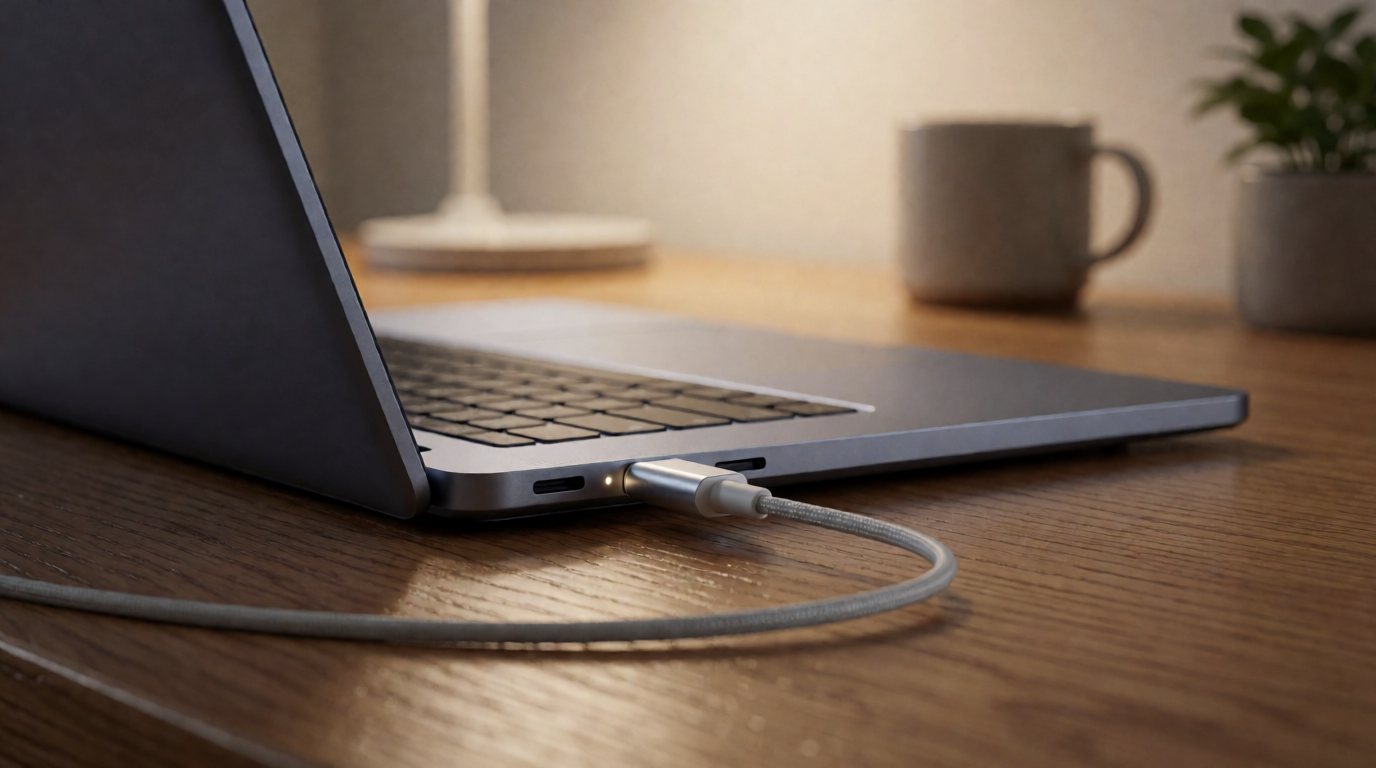
Ноутбук видит зарядку, но проценты не растут, или батарея садится прямо во время работы от сети. Разбираемся, как найти слабое звено: блок питания, разъём или аккумулятор.
Ситуация знакома многим: вы подключили зарядку, индикатор горит, но проценты заряда стоят на месте. Или ноутбук уверенно садится, даже когда работает от сети. Причин может быть несколько — от банального загрязнения разъёма до вышедшего из строя контроллера питания. Разберёмся, как проверить всё по порядку и не переплатить за ремонт.
Шаг первый: проверяем блок питания и кабель
Прежде чем грешить на ноутбук, убедитесь, что зарядка вообще отдаёт ток. Блоки питания чаще всего умирают первыми: их роняют, наступают, перегибают кабель у основания штекера.
- Осмотрите кабель. Заломы, трещины, оплётка, которая лопнула и обнажила провода, — всё это повод немедленно перестать пользоваться зарядкой. Повреждённый кабель опасен и для ноутбука, и для розетки.
- Проверьте штекер. Он должен входить в разъём плотно, без люфта. Если штекер выскакивает или его приходится держать в определённом положении — проблема либо в нём, либо в гнезде.
- Пощупайте блок питания. Лёгкое нагревание в работе — норма. Ледяной блок спустя полчаса подключённой зарядки означает, что тока, скорее всего, нет вовсе.
- Попробуйте другую зарядку с такими же параметрами напряжения и тока. Это самый быстрый способ исключить вину блока питания.
Важно: напряжение на штекере должно совпадать с указанным на корпусе ноутбука. Параметры «почти подходит» использовать нельзя — можно сжечь контроллер питания.
Шаг второй: разъём зарядки
Если блок питания исправен, следующее подозрение — гнездо. Оно страдает от механики: штекер давит на контакты, пыль и ворс забиваются внутрь, со временем разъём разбалтывается.
- Подключите зарядку и пошевелите штекер у основания. Если заряд появляется и пропадает от малейшего движения — дело в контакте разъёма.
- Осмотрите гнездо с фонариком. Плотный слой пыли или погнутые контакты видно невооружённым глазом.
- Счищать грязь лучше мягкой щёточкой или сжатым воздухом. Металлическими предметами лезть внутрь нельзя: короткое замыкание выведет контроллер из строя.
Разбалтанное гнездо — не мелочь. Со временем оно перестаёт держать штекер вообще, а постоянное искрение контактов грозит повреждением цепи питания. Замена разъёма в сервисе занимает от одного до нескольких часов, в зависимости от модели ноутбука.
Шаг третий: аккумулятор и контроллер
Если зарядка и разъём в порядке, а проценты всё равно не растут, причина глубже.
- Выработанный аккумулятор. Батарея, отжившая своё, просто не принимает заряд. В настройках Windows или macOS можно посмотреть состояние батареи: ёмкость менее половины от номинальной — прямой путь к замене.
- Сбой системы. Иногда счётчик заряда врёт: ноутбук показывает пять процентов, хотя батарея полная. Помогает полная перезагрузка с отключённой батареей на моделях со съёмным аккумулятором.
- Контроллер питания. Если ноутбук вообще не реагирует на зарядку, не горят индикаторы, а блок питания заведомо исправен — вероятна поломка цепи питания на материнской плате. Это уже ремонт уровня мастерской.
Чего делать нельзя
- Работать с повреждённым кабелем зарядки.
- Использовать блоки питания «от похожего» ноутбука без сверки параметров.
- Самостоятельно паять разъём без опыта — рядом с ним проходят цепи, отвечающие за всю работу платы.
- Держать ноутбук на зарядке круглосуточно годами, если планируете переносить его без розетки: батарея стареет и от холода, и от постоянного стопроцентного заряда.
Когда нести в сервис
Если после проверки зарядки и разъёма проблема осталась, если ноутбук видит батарею, но не заряжает её, если индикаторы ведут себя странно — мигают или не загораются вовсе, — время для диагностики. Мастер проверит цепь питания тестером, оценит состояние аккумулятора и назовёт точную причину, а не угадает её заменой деталей.
В сервисном центре «Альфа Связь» на улице Карла Маркса, 78 диагностика ноутбука при ремонте проводится бесплатно. Мы меняем разъёмы зарядки и аккумуляторы на большинстве моделей, а блоки питания подбираем по точным параметрам вашего устройства.