Пропал звук на ноутбуке: динамик хрипит или молчит
Звук на ноутбуке внезапно пропал, стал тихим или хрипит. Разбираемся, виноваты ли настройки, драйверы, динамики или звуковая карта.
Владелец ноутбука включил фильм и обнаружил, что звука нет: значок громкости в порядке, ползунок на максимуме, но динамики молчат. В наушниках при этом всё играет нормально. Через несколько попыток звук появился, но теперь динамик хрипит и «бубнит» на высокой громкости, а отчётливой речи не разобрать. Разбираемся, почему пропадает или портится звук на ноутбуке и что можно сделать самому.
Почему звук пропадает или становится плохим
Звуковой тракт ноутбука — цепочка: файл, плеер, драйвер, звуковая карта, усилитель, динамик. Ломается любое звено.
- Программный сбой вывода звука. Система по ошибке отправила звук на другое устройство — HDMI-монитор, Bluetooth-колонку, «виртуальный» выход. Самая частая причина «внезапной» тишины.
- Драйверы звуковой карты. После обновления Windows или драйверов звук может перестать работать или начать «заикаться». Признак — проблема началась после обновления.
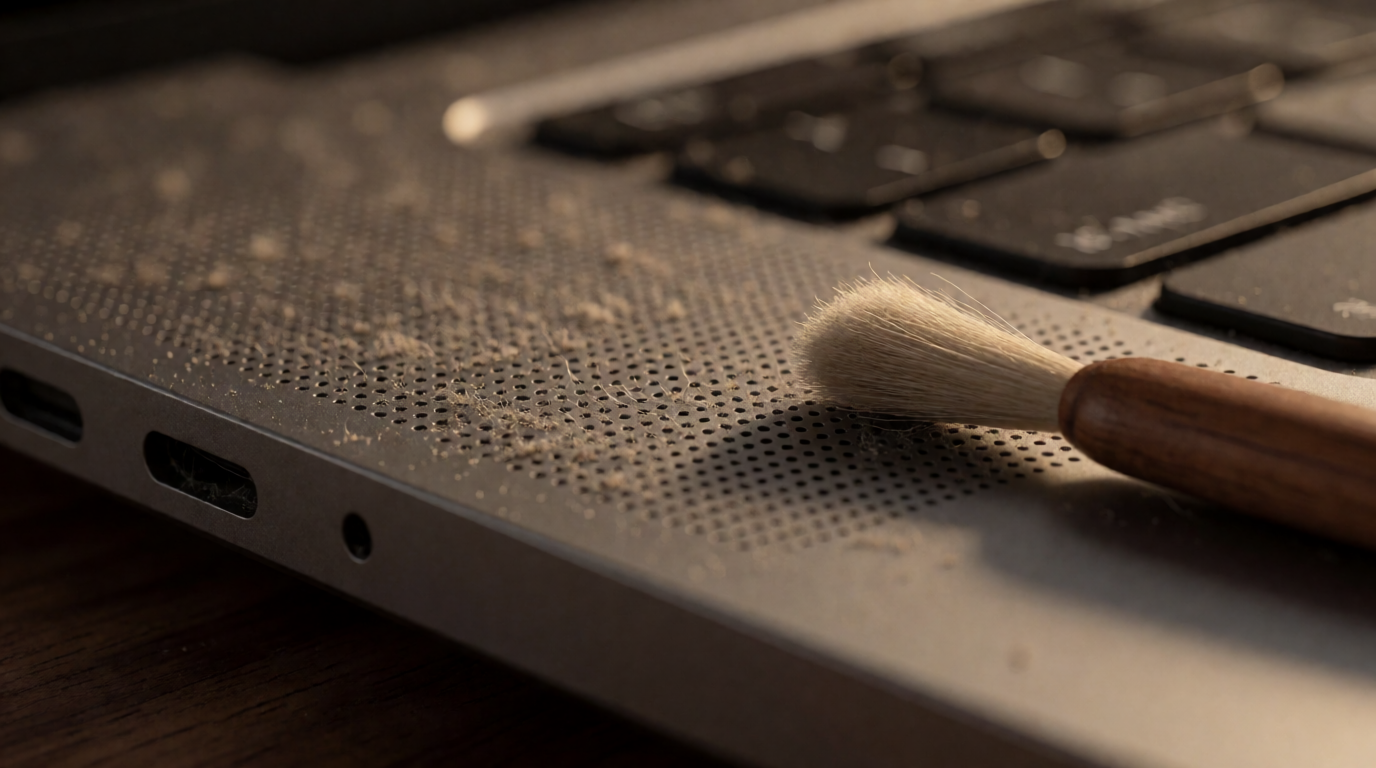
- Загрязнение и износ динамиков. Пыль, ворс и крошки попадают под защитную сетку, мембрана залипает, звук становится тихим и хриплым. Типично для ноутбуков, которые годами не чистили.
- Перегорел или отпаялся динамик. После долгой игры на максимальной громкости катушка динамика перегорает, появляется характерное потрескивание и хрип.
- Окисление и повреждение шлейфа. После попадания жидкости контакты динамика окисляются, и звук то пропадает, то появляется при изменении угла крышки.
- Проблемы с усилителем или звуковым чипом на материнской плате — редкая, но серьёзная неисправность, требующая ремонта платы.
- Сама аудиорозетка. Если ноутбук «думает», что наушники воткнуты, звук идёт в них, а динамики молчат. Признак — звук появляется, если пошевелить штекер в гнезде.
Что можно сделать самому
- Проверьте устройство вывода. Кликните на значок звука и посмотрите, куда реально идёт звук: выберите «динамики ноутбука», отключите Bluetooth-устройства и HDMI-монитор.
- Выключите и включите звук клавишами, затем поднимите громкость до средней: на некоторых моделях ползунок «виртуального» микшера стоит в нуле, хотя общий регулятор на максимуме.
- Перезагрузите ноутбук — банально, но именно перезагрузка сбрасывает застрявший аудиопоток.
- Запустите средство устранения неполадок со звуком (Параметры → Система → Звук → Устранение неполадок). Оно часто находит сбойный драйвер и восстанавливает его.
- Переустановите драйвер. Диспетчер устройств → «Звуковые, игровые и видеоустройства» → удалить драйвер и перезагрузиться: Windows поставит свежий.
- Очистите сетку динамиков мягкой сухой щёточкой или сжатым воздухом на минимальной мощности. Не лейте жидкость и не давите — мембрана тонкая.
- Проверьте аудиогнездо: несколько раз воткните и вытащите наушники. Если звук «вернулся» — окислился контакт розетки.
Когда нести в сервис
В мастерскую стоит обратиться, когда:
- динамик хрипит, потрескивает или звучит «в смятку» даже после чистки — мембрана повреждена или перегорела катушка;
- звук пропал полностью, но в наушниках всё работает — вероятно, динамик или его цепь питания;
- звук «мигает» при движении крышки — проблема со шлейфом;
- после попадания жидкости звук стал странным — тут нужна чистка и ультразвук, пока окисление не добралось до платы;
- из ноутбука идёт запах гари или звук сопровождается помехами на всех выходах.
В сервисе динамики меняются на новые, шлейфы перепаиваются, а при проблемах со звуковым чипом проводят ремонт материнской платы. Чаще всего, впрочем, всё решается заменой динамика или чисткой контактов — процедура быстрая и недорогая. Не тяните с визитом: хрипящий динамик со временем добивает и усилитель, а это уже более сложный и дорогой ремонт.