Ноутбук тормозит при запуске: что загружается вместе с Windows и как ускорить загрузку
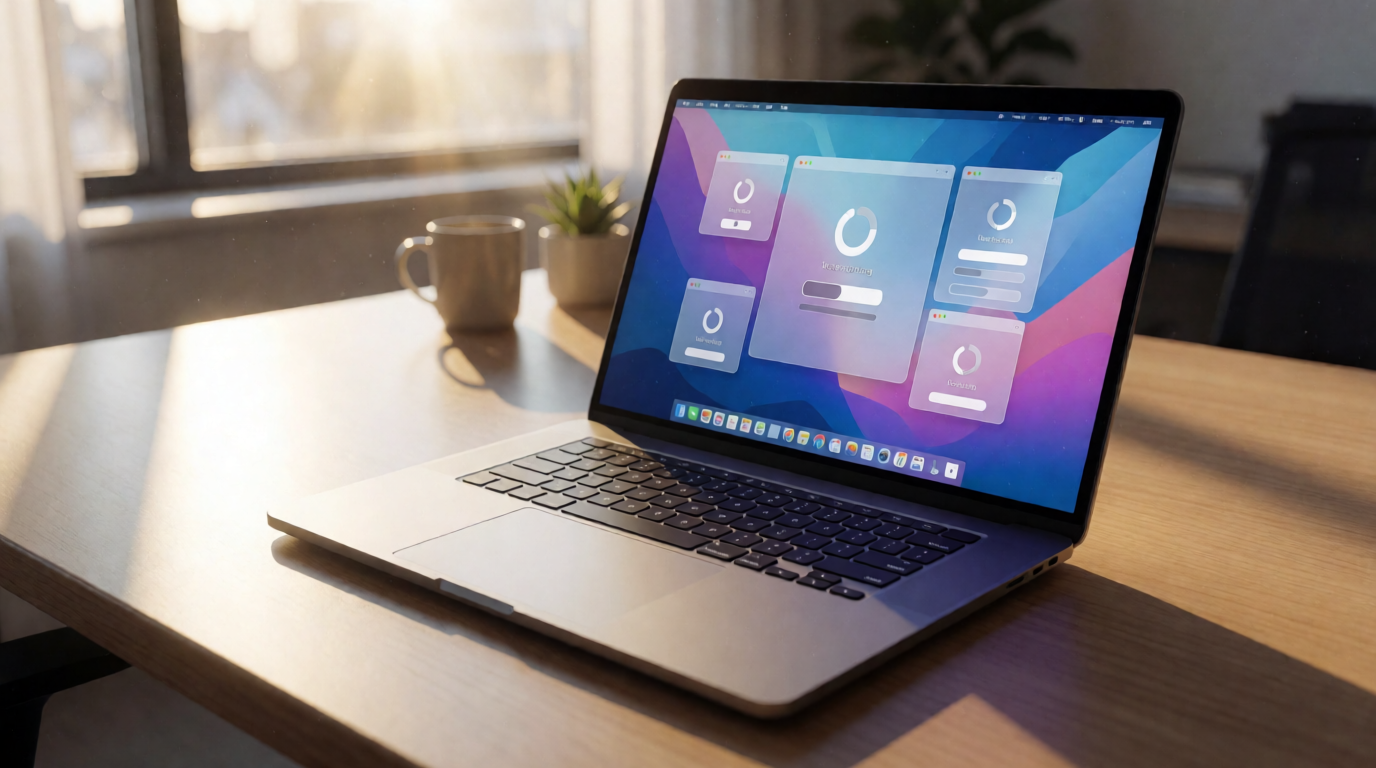
Ноутбук включается несколько минут, рабочий стол появляется быстро, но работать в это время невозможно. Разбираемся, что «садится» при запуске и как вернуть былую скорость.
Вы нажимаете кнопку включения, и ноутбук загружается — хотя диск работает, индикатор мигает, а на экране появляется рабочий стол, попытка открыть браузер или файл проваливается: всё зависает, курсор превращается в крутящийся кружок, и проходит ещё пять-семь минут, прежде чем устройство станет реагировать на ваши действия.
Эта ситуация знакома огромному числу владельцев ноутбуков, и чаще всего причина — вовсе не «железо», а всё, что накопилось в автозагрузке за месяцы использования. Давайте разберёмся, что можно сделать самому.
Почему ноутбук тормозит именно при запуске
Когда Windows загружается, вместе с системой стартует набор программ из автозагрузки. Каждая из них требует оперативной памяти, процессорного времени и обращений к диску. Среднестатистический ноутбук через полгода использования запускает одновременно от 20 до 40 программ — многие из них пользователю просто не нужны в данный момент.
Основные «воры» скорости при загрузке:
- Облачные хранилища: OneDrive, Google Drive, «Яндекс.Диск» — загружаются сразу и сканируют папки;
- Мессенджеры: Telegram, WhatsApp, Discord, Viber — каждый стартует, проверяет обновления, подгружает историю;
- Утилиты производителя: программки от Lenovo, HP, ASUS для «оптимизации» — чаще всего забирают ресурсы, не давая ничего взамен;
- Антивирусы: полноценная защита много ресурсов при запуске — встроенный Windows Defender менее прожорлив;
- Программы для печати: утилиты от HP, Epson, Canon загружают мониторинг принтера, который редко нужен;
- Клиенты torrent и менеджеры загрузок: даже свёрнутые в трей, они потребляют память и диск;
- Скайп: если установлен — обязательно стартует при загрузке.
Как почистить автозагрузку в Windows
Самый простой и безопасный способ — через диспетчер задач:
- Нажмите Ctrl + Shift + Esc одновременно — откроется диспетчер задач;
- Перейдите на вкладку «Автозагрузка» (Startup);
- Вы увидите список программ с указанием влияния на загрузку («Высокое», «Среднее», «Низкое»);
- Отключите всё, что не нужно сразу при включении: правой кнопкой — «Отключить»;
- Не отключайте: антивирус, драйверы видео и аудио (Realtek, NVIDIA), системные компоненты Microsoft.
Важно: отключение из автозагрузки НЕ удаляет программу — вы просто говорите ей «не запускайся сама». Всё равно сможете запустить её руками, когда понадобится.
Что ещё замедляет загрузку
- Винчестер вместо SSD. Если на вашем ноутбуке стоит обычный жёсткий диск, то даже чистая Windows будет грузиться 1–2 минуты, а с программами — 3–5. SSD решает эту проблему кардинально;
- Мало оперативной памяти. При 4 ГБ Windows приходится «сбрасывать» данные на диск (файл подкачки), что катастрофически замедляет всё;
- Фрагментированный диск. На винчестере данные со временем раскидываются по секторам, и головка диска бегает туда-сюда — это добавляет секунды. Оптимизация диска (в свойствах диска — «Оптимизация», или «Дефрагментация») помогает;
- Устаревшие драйверы. Загрузчик Windows может тормозить в ожидании ответа от неисправного или старого драйвера;
- Вирусы и майнеры. Вредоносный софт загружается при старте системы и отнимает ресурсы — проверьте антивирусом;
- Большая папка Temp. Временные файлы могут занимать десятки гигабайт и замедлять работу с диском.
Дополнительные шаги
- Откройте «Параметры» — «Приложения» — «Автозагрузка» — современный интерфейс Windows показывает, что конкретно стартует;
- В Windows 11 можно включить «Фоновые приложения» — «Разрешить работать в фоне» и отключить ненужные;
- Очистите временные файлы: «Параметры» — «Система» — «Память» — «Временные файлы»;
- Проверьте наличие обновлений Windows — иногда система тормозит в процессе фоновой установки;
- Проверьте диск командой chkdsk (в терминале администратора: chkdsk C: /f) — ошибки на диске могут ощутимо тормозить загрузку.
Стоит ли переустанавливать Windows
Полная переустановка — самый радикальный и самый эффективный способ. За два-три года на ноутбуке накапливается столько мусора, реестровых записей и следов удалённых программ, что ни одна чистка на сравнится с «чистым листом». Но это крайняя мера: после переустановки нужно заново поставить все программы, восстановить настройки и перенести данные.
Когда обратиться в сервис
Если ни чистка автозагрузки, ни удаление лишних программ не помогли, ноутбук по-прежнему загружается более трёх-четырёх минут и тормозит после включения — обновите SSD и оперативную память. Мастер сервисного центра «Альфа Связь» на улице Карла Маркса, 78 в Тольятти проведёт диагностику: проверит скорость чтения диска, состояние оперативной памяти и наличие проблемных секторов. Апгрейд на SSD — самый действенный способ вдохнуть новую жизнь в ноутбук без покупки нового.
В большинстве случаев проблема медленного запуска решается за полчаса — не нужно мириться с тормозами каждый день.