Отпечаток пальца перестал распознаваться: почему смартфон не открывается
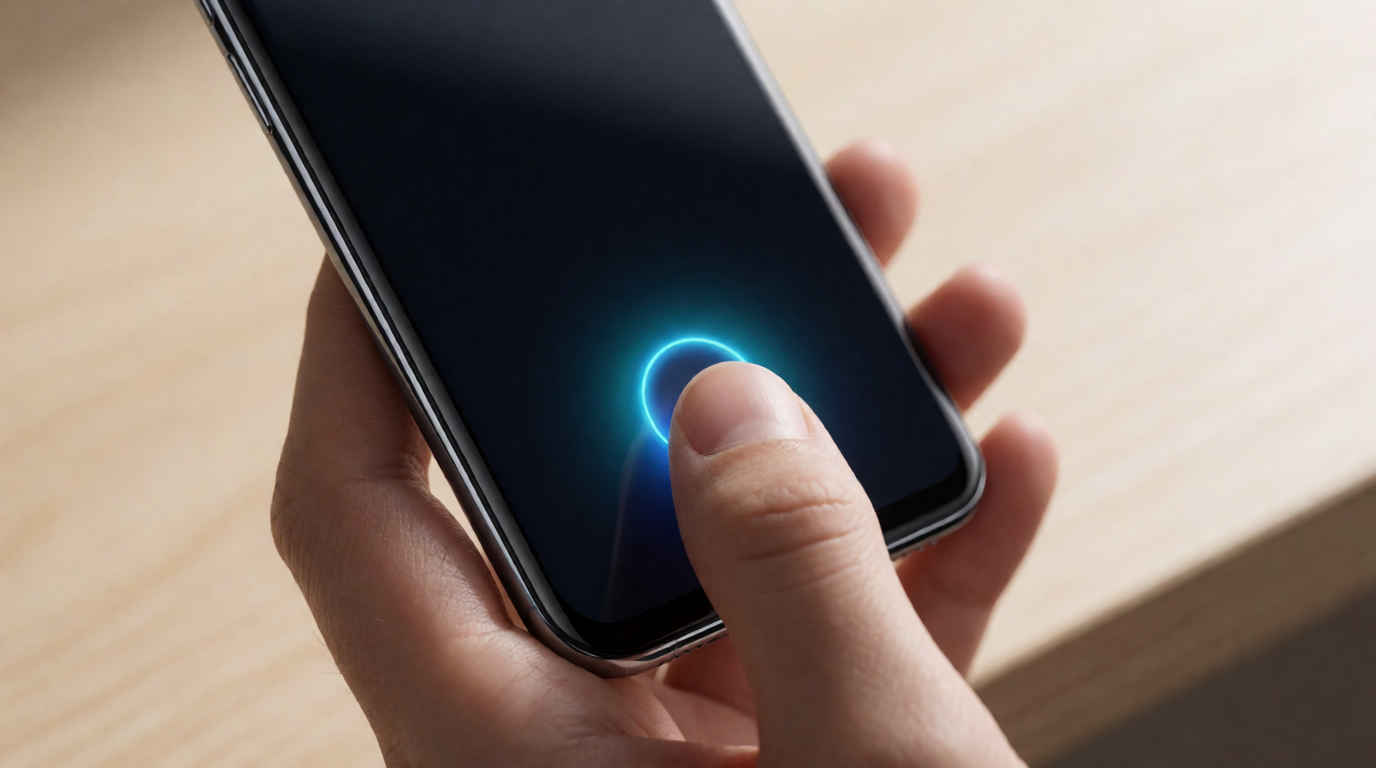
Смартфон пишет «отпечаток не распознан» и не открывается, хотя палец тот же. Разбираемся, почему сенсор перестал работать, что попробовать самому и когда без сервиса не обойтись.
Утро, телефон на зарядке всю ночь, руки только из-под крана. Владелец прикладывает палец к датчику — «отпечаток не распознан», ещё раз, третий… срабатывает только код-пароль. К вечеру тот же палец открывает телефон почти всегда, а утром снова нет. Кто-то замечает, что после замены защитного стекла распознавание стало хуже, кто-то — что телефон перестал открываться после падения. Ситуация неприятная, но почти всегда объяснимая.
Почему сенсор перестал работать
В разных моделях стоят разные датчики, и у каждого свои слабые места:
- Оптический сенсор под экраном. Он фактически фотографирует ваш палец сквозь пиксели. Любое препятствие сверху — толстое защитное стекло, плёнка с клеем, грязь, влага, жир — ухудшает «кадр», и система отказывается сверять отпечаток.
- Ёмкостный датчик на кнопке (сбоку или сзади). Он чувствует рисунок кожи электрически: с возрастом контакты под кнопкой окисляются, а после падения кнопка может чуть сместиться.
- Мокрый или слишком сухой палец. После душа, бассейна, на морозе или при потных ладонях кожа меняет проводимость — и эталон, снятый «в норме», не совпадает.
- Сбой после обновления. Иногда системные апдейты сбивают базу отпечатков: ни один из сохранённых пальцев вдруг не проходит.
- Новый или неоригинальный экран. После замены дисплейного модуля датчик либо теряет калибровку, или стоявший раньше отпечаток просто «не подходит» к новому стеклу — его нужно проходить заново.
- Износ и микротравмы кожи. Ссадины, сильная сухость, работа с инструментом меняют рисунок линий — особенно заметно у тех, кто весь день работает руками.
Что попробовать самому — по порядку
- Вытрите насухо и палец, и поверхность датчика. Протрите экран мягкой салфеткой — заодно уберите жирные разводы в зоне датчика.
- Снимите защитное стекло или плёнку и проверьте распознавание «в чистом» экране. Если стало заметно лучше — покупайте стекло, рекомендованное для вашей модели, с вырезом под датчик.
- Удалите все сохранённые отпечатки и зарегистрируйте пальцы заново: по 4–6 касаний каждый, в том числе чуть сухим и чуть влажным пальцем — это расширяет «базу».
- Перезагрузите телефон. После обновлений половина таких проблем решается именно перезагрузкой.
- Проверьте, не отключён ли сам датчик в настройках биометрии, и почистите зону вокруг кнопки спиртовой салфеткой, если сенсор сбоку.
- Попробуйте открывать телефон другим пальцем: если новый палец проходит, а старый — нет, дело в износе кожи, а не в аппарате.
Когда нести смартфон в сервис
Пора к мастеру, если:
- после падения сенсор не работает вообще — нажатия не срабатывают ни с каким пальцем;
- после замены экрана отпечаток не распознаётся, а сенсор-кнопка выглядит нажатой/запавшей;
- датчик под экраном «не видит» палец даже без плёнки и после перерегистрации;
- в зоне датчика появились полосы, тёмные пятна или мёртвая область на экране;
- смартфон вообще перестал реагировать на касания — это уже не про отпечаток, а про дисплейный шлейф.
В мастерской проверят датчик отдельно от экрана, при необходимости заменят кнопку или дисплейный модуль и заново привяжут биометрию. Диагностика занимает 15–30 минут, и в большинстве случаев вы уходите с работающим входом без разборки всей системы.
Как сохранить распознавание надолго
Держите зону датчика чистой, ставьте совместимые защитные стекла и регистрируйте два-три пальца одной руки и один — другой, чтобы всегда был запасной вариант. И не рассчитывайте на отпечаток как на единственный способ входа: периодически проверяйте, что помните код-пароль, — на морозе, в перчатках или с мокрыми руками он всё равно пригодится.