Как перенести данные с Android на iPhone и обратно: пошаговый план
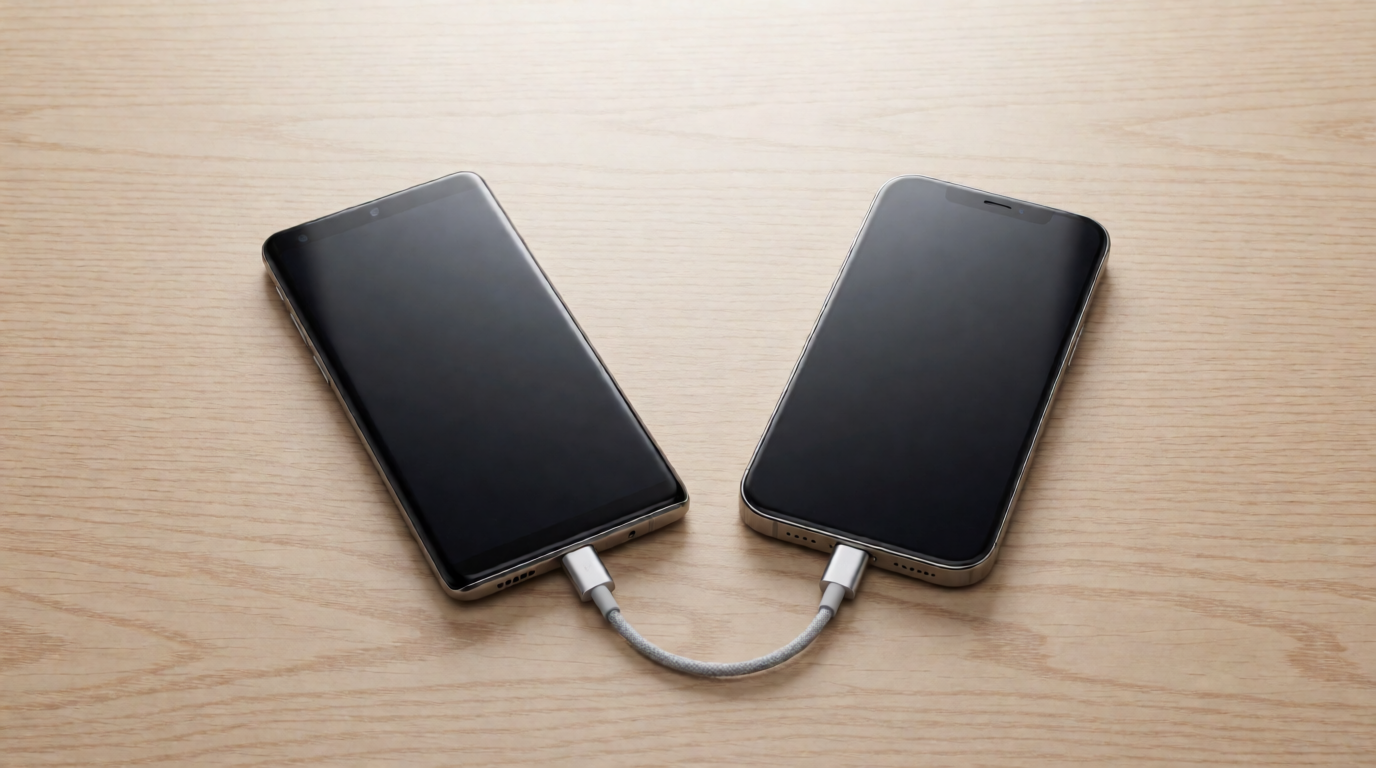
Смена телефона с Android на iPhone (или наоборот) без потери фото и переписок — задача решаемая, если знать порядок шагов и типичные ловушки. Пошаговая инструкка для Тольятти.
Самый стрессовый момент при покупке нового телефона — не выбор модели, а момент, когда старый аппарат уходит в сторону, а вместе с ним вроде бы уходит вся жизнь: фото, контакты, переписки. Особенно когда вы переезжаете с Android на iPhone или обратно — системы разные, и привычные «перенос в один клик» не работают.
Хорошая новость: перенести всё основное реально за вечер, ничего технического делать не нужно. Плохая: часть данных всё равно не перенесётся никогда — об этом честно скажем ниже, чтобы потом не было обидно.
Что реально переносится, а что нет
Сразу расставим ожидания. Переносится почти всегда:
- контакты и календарь — через аккаунт Google или обмен файлом визитки;
- фото и видео — через облачное хранилище;
- история переписки в Telegram — она лежит в облаке сервиса, а не в телефоне;
- заметки, пароли, закладки браузера — через синхронизацию аккаунтов;
- документы и музыка — обычной копией на компьютер.
Не переносится напрямую: история звонков и СМС, купленные в другом магазине приложения (игры и подписки Android не «видят» на iPhone), системные настройки, виджеты рабочего стола, загруженные фильмы и музыка из подписок. С этим придётся смириться заранее.
Шаг 1. Подготовка старого телефона
Тридцать минут подготовки экономят часы расстройства потом:
- Полностью зарядите оба телефона или держите их на зарядке во время переноса — прерванная операция на середине хуже всего.
- Сделайте свежую резервную копию старого устройства. На Android — в настройках Google, на iPhone — в iCloud или на компьютер. Это ваш запасной план на случай любого сбоя.
- Проверьте, что фото действительно скопировались в облако. Зайдите в приложение хранилища с другого устройства или в браузере: если сотни снимков «в очереди на загрузку», дождитесь конца — иначе они останутся только на старом телефоне.
- Выключите iMessage на iPhone, если уходите обратно на Android. Иначе собеседники с iPhone продолжат слать вам сообщения по старому адресу, и вы их просто не увидите.
Шаг 2. Контакты и календарь
Самый простой и надёжный способ — через аккаунт Google:
- на Android: настройки → аккаунты → убедитесь, что контакты синхронизируются с Google;
- на новом iPhone: при первом запуске добавьте аккаунт Google и включите синхронизацию контактов;
- альтернатива без интернета: экспортируйте контакты в файл визитки и отправьте его себе почтой, на новом телефоне просто откройте файл.
Календарь переносится тем же способом — галочка синхронизации в обоих системах.
Шаг 3. Фото и видео
Это самая ценная часть, и здесь лучше не изобретать велосипед. Работает любая схема:
- На старом телефоне включите автозагрузку фото в облако (Google Фото, Яндекс Фото или iCloud — кому что ближе).
- Дождитесь полной загрузки: откройте приложение и убедитесь, что счётчик загруженных сошёлся.
- На новом телефоне установите то же приложение и войдите в тот же аккаунт — все снимки подтянутся.
Совет мастера: не переносите сотни гигабайт фото по кабелю или через пересылку — это долго и капризно. Облако делает это один раз и в фоне, а вы в это время занимаетесь остальным.
Шаг 4. Мессенджеры — отдельная история
Telegram. Переживать не о чем: переписка хранится в облаке сервиса. Просто установите приложение, войдите по номеру — и все чаты будут на месте, включая каналы и сохранённые сообщения. Единственный нюанс: медиафайлы, которые вы только что скачали в память, могут потребовать скачать заново.
WhatsApp. Тут сложнее, потому что история переписки привязана к платформе. Есть два рабочих пути:
- Переезд на iPhone: официальный помощник переноса (Move to iOS) умеет переносить историю WhatsApp вместе с остальными данными при начальной настройке нового телефона. Главное — делать это до того, как активируете WhatsApp на новом устройстве.
- Возврат на Android: используйте официальное приложение «Перенос данных на Android» от Google — оно затаскивает историю переписки обратно.
- Запасной вариант: если перенос не удался — экспорт переписки в самом WhatsApp (Меню → Настройки → Переписка → Экспорт чата). Получится архив с текстом и фото, который останется у вас на почте.
Шаг 5. Приложения, музыка и документы
Приложения придётся ставить заново — в новом магазине они свои. Список того, что нужно, проще всего составить на старом телефоне заранее: откройте список установленных программ и выпишите десять-пятнадцать нужных. Обычно это банк, навигатор, доставка, транспорт, парковка и два-три развлекательных.
Документы и музыку просто скопируйте папкой на компьютер, а затем на новый телефон. Если вы работаете с файлами прямо в телефоне, залейте их в облако — так они будут доступны везде.
Если едем в обратную сторону: iPhone → Android
Порядок тот же, но инструмент другой: Google выпустил приложение «Перенос данных на Android», которое запускается на новом телефоне и подхватывает данные со старого iPhone по кабелю или по сети. Фото, контакты и календарь переносятся аккуратно; социальные сети и банки лучше настроить вручную — это вопрос минут.
Чек-лист: 6 пунктов перед началом
- Оба телефона заряжены на 80% и подключены к зарядке.
- Свежая резервная копия старого устройства сделана.
- Фото полностью загружены в облако — проверено входом из браузера.
- Контакты синхронизированы с аккаунтом Google.
- Порядок действий для WhatsApp определён заранее.
- Список обязательных приложений выписан со старого телефона.
Самая частая ошибка — торопиться и начать настраивать новый телефон, не подготовив старый. Пятнадцать минут спокойной подготовки избавляют от главного страха: что важное осталось позади.
Если нужна консультация, подбор надёжных аксессуаров или сложный ремонт — всегда рады помочь в салоне «Альфа Связь» (Тольятти, ул. Карла Маркса, 78).