Планшет для пожилого человека: как выбрать и настроить под себя
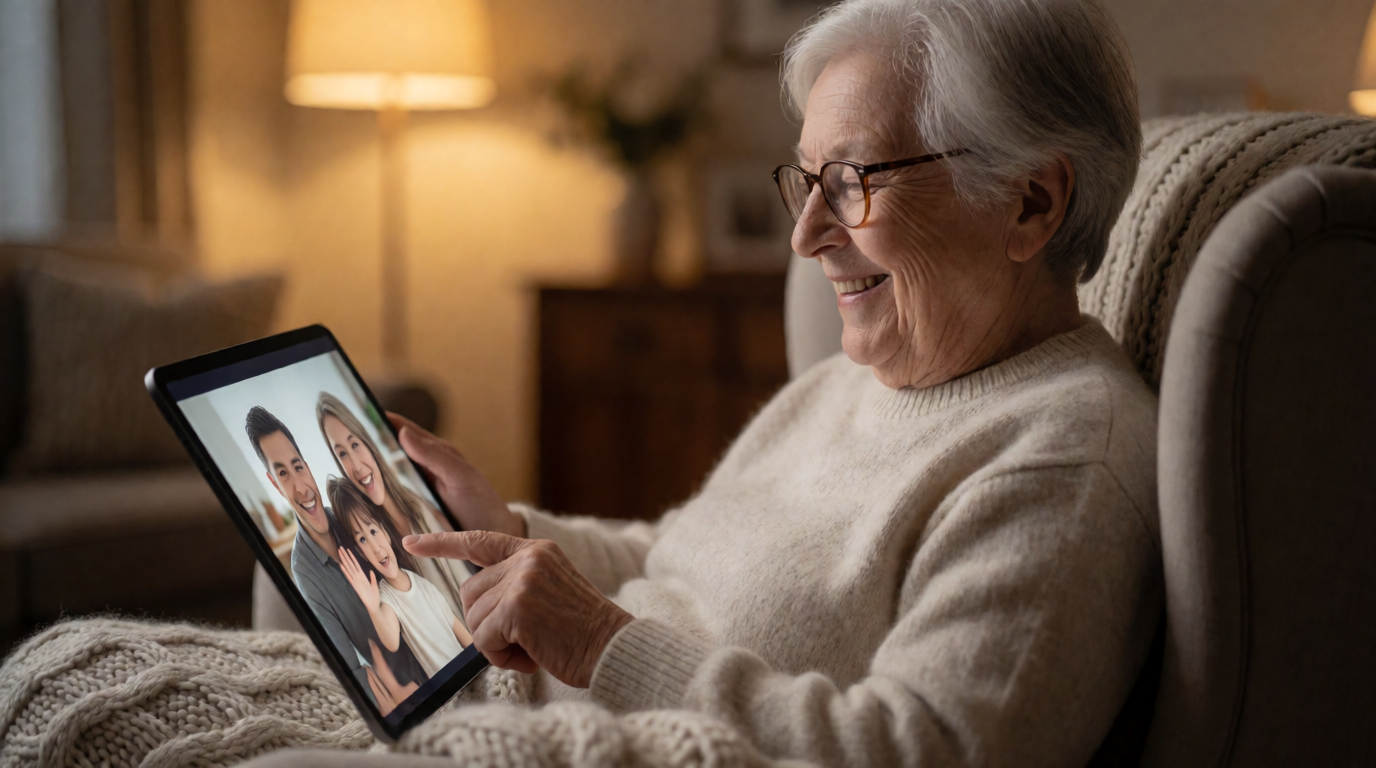
Хотите подарить бабушке или дедушке планшет, чтобы они могли звонить по видеосвязи и читать новости? Разбираемся, какую модель выбрать и как настроить устройство, чтобы разобраться было просто.
Планшет для пожилого человека — это не просто гаджет, а окно в мир: видеозвонки с внуками, чтение новостей, просмотр рецептов, аудиокниги. Но если просто купить и отдать коробку с инструкцией, устройство с высокой вероятностью пылится на полке. Главное при выборе — понятный интерфейс, большой экран и настройка «под пользователя», а не максимальная производительность.
Какой размер экрана подойдёт
Для пожилых людей размер дисплея — параметр номер один. Чем больше экран, тем крупнее шрифт по умолчанию и тем проще попасть пальцем по нужной иконке.
- Десять дюймов и больше — оптимальный выбор для домашнего использования. На таком экране комфортно читать, смотреть видео и общаться по видеосвязи без напряжения глаз.
- Восемь дюймов — компромисс, если планшет нужен и дома, и в дороге. Легче держать одной рукой, но текст придётся увеличивать.
- Семь дюймов — маловато для ежедневного использования: буквы мелкие, а при увеличении шрифта на экране помещается всего пара строк.
Обращайте внимание на разрешение экрана. Планшеты с разрешением ниже 1280 на 800 пикселей дают зернистую картинку, на которой мелкий текст читается с трудом. Матрица IPS предпочтительнее TN — у IPS шире угол обзора, и картинка не искажается, если смотреть чуть сбоку.
Что важно в технических характеристиках
- Процессор и память. Для звонков, браузера и YouTube достаточно четырёхъядерного процессора и трёх-четырёх гигабайт оперативной памяти. Переплачивать за топовый чип не нужно.
- Встроенная память. Шестидесяти четырёх гигабайт хватит на фото, пару десятков приложений и скачанные видео. Тридцать два — уже тесно, особенно если внуки поставят пару игр.
- Аккумулятор. Ищите модели с батареей от шести тысяч миллиампер-часов. Этого хватит на полноценный день использования без подзарядки.
- Камера. Для видеозвонков достаточно фронтальной камеры на два-пять мегапикселей. Задняя камера пожилым людям практически не нужна.
- Встроенный динамик. Чем громче и чище звук, тем лучше. Слабый динамик — частая причина жалоб: при звонках собеседника не слышно.
Какие модели стоит рассмотреть
В бюджетном сегменте до пятнадцати тысяч рублей есть достойные варианты:
- Samsung Galaxy Tab A серия — надёжные, с хорошим экраном и понятной оболочкой;
- Huawei MediaPad T серия — яркий дисплей, удобная настройка;
- Realme Pad — тонкий, лёгкий, долго держит заряд;
- Honor Pad — сбалансированные характеристики за свои деньги.
Планшеты от noname-брендов за три-пять тысяч рублей обычно разочаровывают: тусклый экран, тормоза при прокрутке страниц, слабый звук. Лучше взять устройство от известного производителя среднего сегмента, чем экономить на всём.
Как настроить планшет для пожилого человека
Самый важный этап — настройка перед тем, как отдать планшет. Без подготовки даже хороший аппарат превращается в головоломку.
- Увеличьте масштаб интерфейса. В настройках экрана поставьте крупный шрифт и увеличьте размер значков. На Android это делается в разделе «Экран» или «Спецвозможности».
- Настройте главный экран. Оставьте на рабочем столе только нужные приложения: браузер, мессенджер для видеозвонков, YouTube, калькулятор, погоду. Уберите всё лишнее — меньше иконок, меньше путаницы.
- Отключите ненужные уведомления. Постоянные всплывающие сообщения от игр и сервисов пугают и отвлекают. В настройках уведомлений отключите всё, кроме звонков и сообщений.
- Установите один мессенджер. Чаще всего это WhatsApp или Telegram — тот, которым пользуются родственники. Покажите, как найти контакт и нажать кнопку видеозвонка.
- Создайте закладки. В браузере сохраните ссылки на сайты, которые человек будет посещать: новостной портал, сайт поликлиники, рецепт-сайт.
- Настройте разблокировку. Пин-код из четырёх одинаковых цифр или простой графический ключ. Лучше — распознавание лица, если модель поддерживает.
- Установите оболочку для пожилых. Есть бесплатные-launcher'ы, которые делают интерфейс максимально простым: крупные кнопки, минимум настроек, один экран с главными функциями.
Что показать и объяснить
После настройки уделите тридцать-сорок минут на обучение. Не нужно объяснять всё сразу — достаточно базовых действий:
- как включить и выключить планшет;
- как разблокировать экран;
- как позвонить по видеосвязи;
- как открыть YouTube и найти видео;
- как увеличить текст двумя пальцами;
- когда и как ставить на зарядку.
Запишите эти шаги на бумаге крупным почерком. Бумажная шпаргалка работает лучше любого видеоинструктажа — её можно перечитать, когда вопросы возникнут через неделю.
Если после покупки планшет работает не так, как нужно, если экран стал тусклым или перестал реагировать на касания — приходите в сервисный центр «Альфа Связь» на улице Карла Маркса, 78. Мы не только ремонтируем планшеты, но и помогаем с настройкой: увеличим шрифты, настроим рабочий стол и покажем основные функции.