Планшет не заряжается: виноват кабель, гнездо или контроллер — как определить
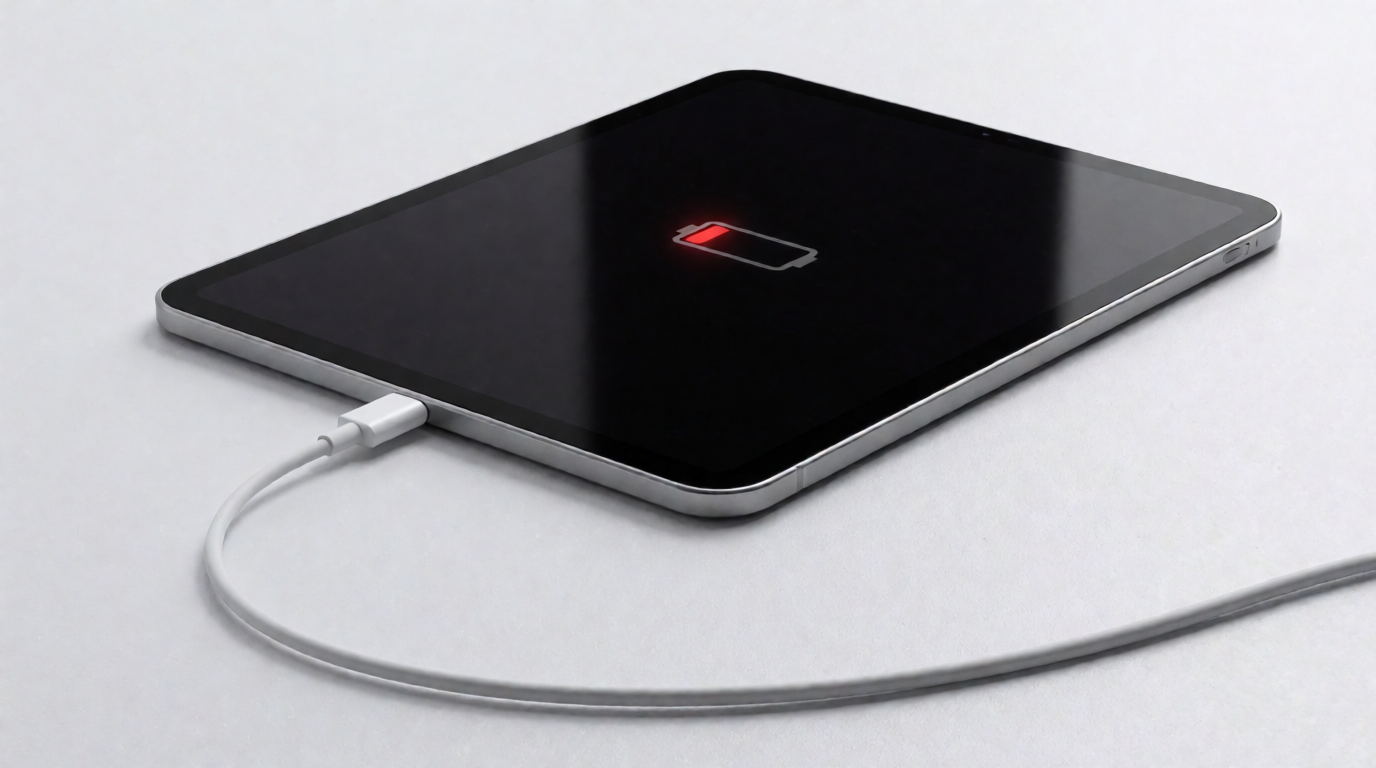
Планшет подключён к зарядке, но проценты не растут. Кабель, адаптер, гнездо или контроллер на плате — определяем виновника по косвенным признакам и разбираемся, что можно исправить дома.
Планшет перестал заряжаться — ситуация, с которой регулярно приходят в наш сервисный центр. Кто-то сразу думает на батарею, кто-то грешит на зарядку. На деле причин может быть несколько, и они сильно отличаются по сложности и стоимости ремонта. Давайте разложим всё по полочкам и выясним, что можно проверить самостоятельно, а что точно потребует мастера.
Кабель — первое и самое простое
Кабель — самый «расходный» элемент зарядки. Его постоянно скручивают, заламывают, тянут за шнур вместо вилки и возят в кармане без чехла. Визуально кабель может выглядеть нормально, но внутри уже обломаны тонкие проводники.
- Попробуйте другой кабель — желательно оригинальный или проверенного бренда. Дешёвые кабели с рынка часто имеют слишком тонкое сечение проводов и не обеспечивают нужный ток.
- Посмотрите, не греется ли разъём на кабеле при подключении. Сильный нагрев — признак плохого контакта.
- Покрутите шнур в гнезде: если зарядка появляется и пропадает — проблема в коннекторе кабеля или в самом гнезде планшета.
Зарядный адаптер — не все они одинаковые
Многие пользуются одной зарядкой для телефона и планшета, не задумываясь о мощности. Но планшету обычно нужно больше тока: 2–2,4 ампера против 1 ампера у дешёвого адаптера от смартфона.
- Проверьте маркировку на адаптере: ищите значение выходного тока (output). Для большинства планшетов нужно минимум 2 А.
- Если планшет показывает значок зарядки, но проценты стоят на месте — скорее всего, ток адаптера слишком мал, и планшет «ест» столько же, сколько получает.
- Попробуйте зарядить от другого адаптера с подходящими параметрами или от USB-порта компьютера (медленно, но если зарядка идёт — значит, проблема в адаптере).
Гнездо зарядки — механический износ
Разъём — одна из самых уязвимых частей планшета. Каждое подключение кабеля — это микронагрузка на контакты. Со временем гнездо расшатывается, контакты загрязняются или окисляются.
- Загляните в разъём с фонариком: видны ли мусор, ворсинки, пыль? Осторожно прочистите зубочисткой или пластиковой палочкой (не металлом!).
- Проверьте, не шевелится ли штекер в гнезде. Если он болтается — контакты разведены и не обеспечивают надёжного соединения.
- Посмотрите, не почернели ли контакты внутри гнезда — это признак окисления или микрокороткого замыкания.
Если гнездо действительно разболтано или окислено — здесь потребуется пайка или замена разъёма. Это недорогая операция в сервисном центре, но дома без специального оборудования её выполнить нельзя.
Контроллер зарядки — электроника на плате
Если кабель, адаптер и гнездо в порядке, а планшет всё равно не заряжается — проблема глубже. На материнской плате есть микросхема — контроллер зарядки. Именно она управляет процессом: определяет подключение зарядки, регулирует ток, следит за температурой батареи.
- Признаки неисправности контроллера: планшет не видит зарядку вообще (ни индикатора, ни значка на экране), или зарядка идёт только в выключенном состоянии, или проценты прыгают хаотично.
- Иногда контроллер «умирает» после пролитой жидкости или скачка напряжения от некачественного адаптера.
- Диагностика контроллера возможна только с мультиметром и знанием распиновки платы — это работа мастера.
Аккумулятор — когда пора на замену
Литий-полимерные батареи в планшетах рассчитаны примерно на 500–800 циклов полной зарядки. После этого ёмкость падает, и в конце концов батарея отказывается принимать заряд совсем.
- Если планшет быстро разряжается, выключается при 20–30% заряда или не включается без зарядки — батарея изношена.
- Вздувшийся аккумулятор — это опасно. Если задняя крышка планшета приподнялась или корпус деформировался — немедленно прекратите использование и обратитесь к мастеру.
- Замена батареи в планшете — задача средней сложности: нужно аккуратно разобрать корпус и отклеить аккумулятор, не повредив шлейфы и матрицу.
Что делать прямо сейчас
Пройдите по чек-листу: другой кабель, другой адаптер, осмотр гнезда, перезагрузка планшета. Если ничего не помогло — несите к профессионалам. В сервисном центре «Альфа Связь» в Тольятти диагностика определит точную причину: кабель, гнездо, контроллер или батарея. Приходите на улицу Карла Маркса, 78 — разберёмся и починим.