Планшет тормозит и зависает: как ускорить старый планшет своими руками
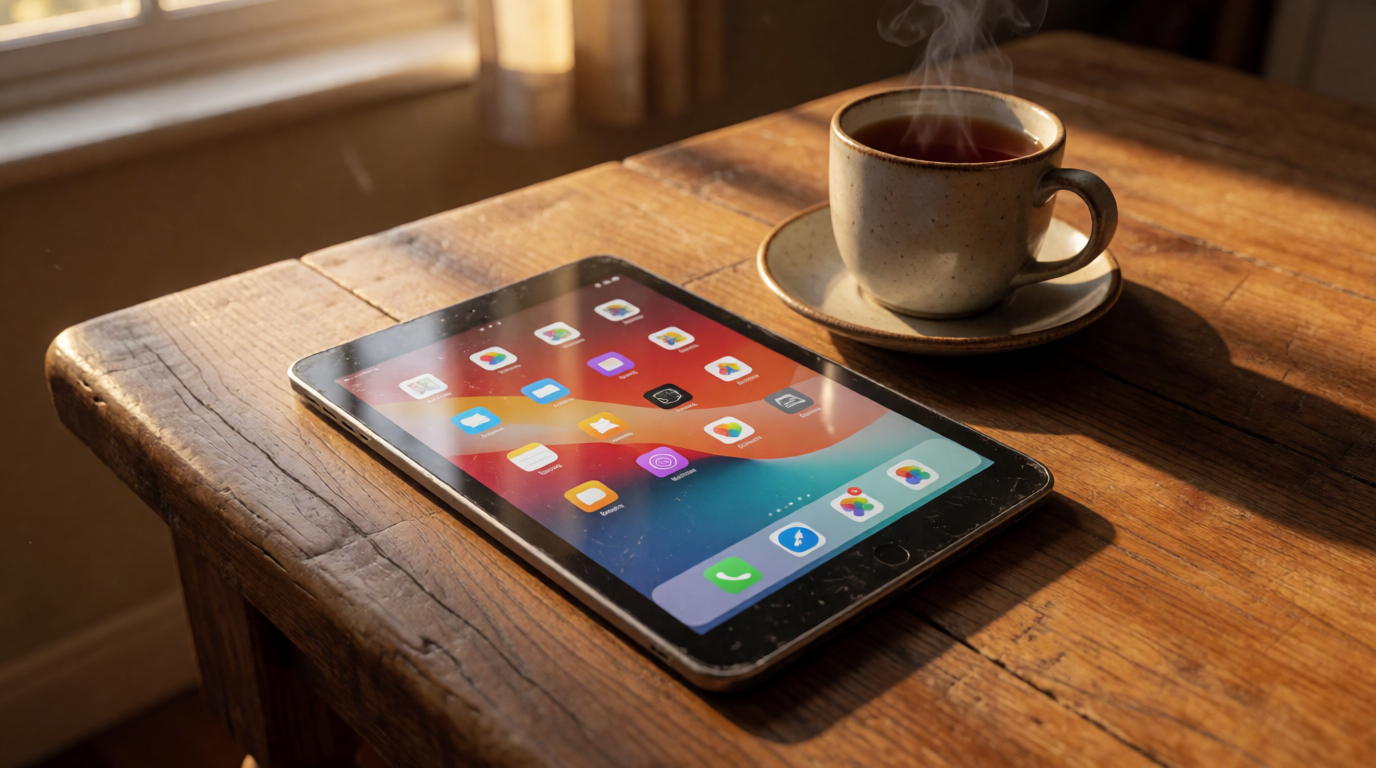
Планшет, который спокойно тянул учёбу и видео, теперь открывает приложения по минуте и фризит в играх. Объясняем, почему это происходит, и собираем план действий до поездки в сервис.
Планшет покупали для учёбы и роликов: первые годы всё летало, приложения открывались мгновенно. А сейчас картина знакомая — видео грузится минуту, картинка в играх подрагивает, при нажатии на иконку планшет «задумывается», а иногда экран вообще замирает секунд на пять и только потом реагирует. Батарея при этом садится быстрее обычного, а корпус в зоне логотипа теплеет. Многие списывают это на «возраст» и готовы покупать новый — но половина причин лечится бесплатно.
Почему планшет тормозит
- Заполнена память под завязку. Когда свободно остаётся меньше 10–15% места, системе негде раскладывать временные файлы, и она начинает постоянно переливать данные туда-сюда. Это самая частая причина «задумчивости» бюджетных планшетов.
- Мало оперативной памяти и перегруженный фон. В старых моделях её 1–2 гигабайта: открытые чаты, музыка и обновления в фоне съедают всё, и на саму программу уже ничего не остаётся.
- Изношенная батарея. «Засохшая» батарея просаживается под нагрузкой: планшету не хватает питания, он сбрасывает частоты процессора — отсюда подтормаживания и внезапные выключения на 30% заряда.
- Перегрев. Забитая пылью вентиляция (а у многих планшетов её нет вовсе) и тяжёлые приложения гонят процессор в троттлинг — он намеренно замедляется, чтобы не сгореть.
- Мусор в системе и старая прошивка. Годы обновлений, «ускорители», навязчивые утилиты и накопленный кэш делают систему вязкой.
- Медленная карта памяти. Если игры и приложения перенесли на дешёвую карту, читать данные она будет гораздо медленнее встроенной памяти.
Что сделать самому — по шагам
- Посмотрите свободное место в настройках. Меньше 10–15% — освободите пространство: удалите неиспользуемые приложения, очистите кэш, перенесите фото и видео на компьютер или в облако.
- Перезагрузите планшет — по-настоящему, с выключением. Большинство пользователей месяцами не выключают устройство, и оно копит мусор в памяти.
- Закройте фоновые приложения и отключите автозапуск у мессенджеров и новостных приложений в настройках батареи.
- Удалите сомнительные утилиты типа «ускорителей», «чистильщиков» и «антивирусов» — в них же чаще всего живёт реклама и нагрузка.
- Обновите систему в настройках: производители в обновлениях чинят именно подтормаживания.
- Проверьте батарею: если планшет за час просмотра теряет 25–30% и греется, виновата скорее всего она, а не «медленный процессор».
- Верните тяжёлые приложения во внутреннюю память, а на карту оставьте только фильмы и музыку. Карта для приложений должна быть не медленнее класса U3.
Когда без сервиса не обойтись
Необходимо нести планшет в мастерскую, если:
- после всех этих действий планшет так же зависает на секунды и фризит в играх;
- корпус раздут в районе батареи, экран выгнулся или отошёл от рамки — это набухшая батарея, эксплуатировать нельзя;
- планшет выключается под нагрузкой или на остатке заряда выше нуля;
- устройство падало, и после этого оно стало тормозить — возможны трещины платы или отошедший шлейф;
- после обновления прошивки система «улетела» в циклические перезагрузки — нужно переустановить прошивку в сервисе.
В мастерской за полчаса делают чистку от мусора, проверяют реальную ёмкость батареи, при необходимости заменяют её и смотрят, нет ли повреждений после падений. Часто после замены батареи и чистки старый планшет едет как новый — это гораздо дешевле покупки.
Когда выгоднее купить новый
Если планшету больше пяти-шести лет, поддержка прошивок прекращена, а замена батареи и экрана по стоимости приближается к половине цены нового устройства — разумнее заменить. Но диагностику всё равно стоит сделать: иногда за «кончиной» планшета стоит всего-навсего умершая батарея за пару тысяч рублей.