Планшет зависает на логотипе и не загружается: пошаговый план восстановления
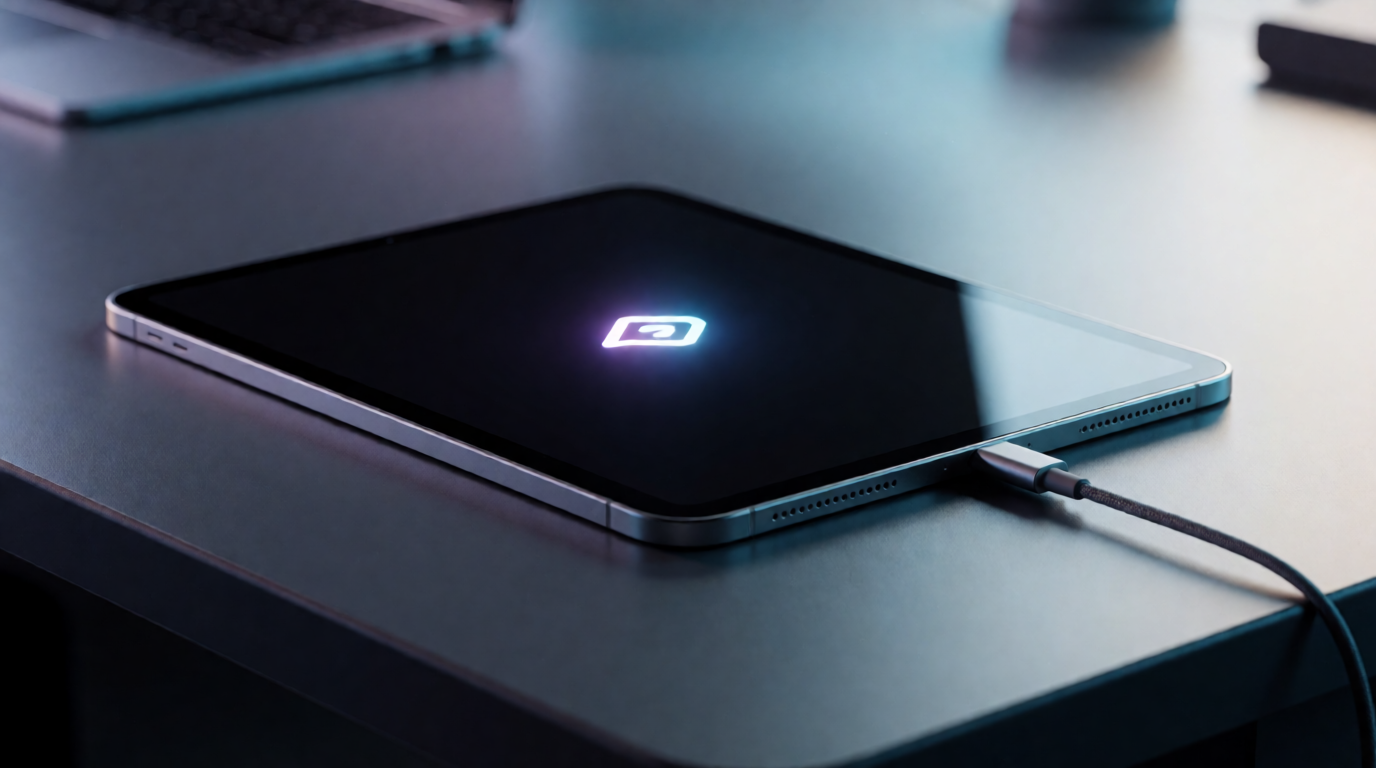
Планшет включается, показывает логотип производителя и дальше ничего не происходит. Разбираемся, почему зависает загрузка и как вернуть устройство к жизни.
Одна из самых пугающих ситуаций для владельца планшета — устройство включается, на экране появляется логотип Apple, Samsung или другого производителя, и на этом всё. Планшет не грузится дальше, не реагирует на нажатия и не выключается. Паниковать рано — чаще всего это решаемая проблема.
Почему планшет зависает на логотипе
Причины зависания на этапе загрузки можно разделить на программные и аппаратные:
Программные причины
- Сбой при обновлении системы. Самая частая причина. Обновление прервалось (разрядился аккумулятор, отключился интернет), и операционная система осталась в нерабочем состоянии.
- Повреждение системных файлов. Может произойти из-за вируса, некорректного приложения или сбоя памяти.
- Нехватка памяти. Если внутреннее хранилище полностью заполнено, система не может создать временные файлы для загрузки.
- Сбой после сброса настроек. Иногда заводской сброс не проходит до конца и оставляет систему в промежуточном состоянии.
Аппаратные причины
- Вышедший из строя контроллер памяти. Чип хранения данных повреждён — система не может прочитать загрузчик.
- Проблемы с материнской платой. Микротрещины после падения, окисление после попадания влаги.
- Деградировавший аккумулятор. Старый аккумулятор не выдаёт достаточный ток для стабильной загрузки.
Что попробовать самому
1. Принудительная перезагрузка
Это первое, что нужно сделать. Метод зависит от модели:
- iPad: одновременно зажмите кнопку «Домой» и кнопку питания (или кнопку питания и одну из кнопок громкости на моделях без «Домой»). Держите 15-20 секунд, пока не появится логотип Apple заново.
- Samsung: зажмите кнопку питания и кнопку уменьшения громкости на 10-15 секунд.
- Другие Android-планшеты: зажмите кнопку питания на 15-20 секунд. На некоторых моделях есть кнопка Reset — маленькое отверстие на корпусе, куда нужно вставить скрепку.
2. Зарядите устройство
Подключите планшет к зарядному устройству и подождите минимум 30 минут. Иногда индикатор показывает заряд, которого на самом деле недостаточно для полной загрузки. Используйте оригинальное зарядное устройство — дешёвые адаптеры могут не давать стабильное напряжение.
3. Войдите в режим восстановления
Если перезагрузка не помогает, попробуйте режим Recovery:
- iPad (режим DFU): подключите к компьютеру с iTunes или Finder, выполните последовательность нажатий для входа в DFU-режим (зависит от модели). iTunes предложит восстановить прошивку.
- Android: зажмите комбинацию кнопок питания и громкости (обычно «вверх»), дождитесь появления меню Recovery. Выберите «Wipe cache partition» — это очистит кеш без удаления данных. Если не помогло, можно попробовать «Factory reset», но это сотрёт все данные.
4. Восстановление через компьютер
Для iPad подключите устройство к компьютеру с iTunes (Windows) или Finder (macOS). Программа определит планшет в режиме восстановления и предложит обновить или восстановить. Выберите «Обновить» — это попробует переустановить систему без удаления данных. Если не помогло — «Восстановить», но тогда данные будут потеряны.
Для Android-планшетов можно использовать фирменные утилиты: Samsung Smart Switch, HiSuite для Huawei и другие.
Чего точно не нужно делать
- Не прошивать устройство с помощью сомнительных программ из интернета — можно превратить планшет в «кирпич»;
- Не пытаться разобрать планшет, если нет опыта — легко повредить шлейфы и хрупкие компоненты;
- Не «прогревать» планшет феном или на батарее — это не помогает и может повредить аккумулятор;
- Не включать и выключать устройство десятки раз подряд — это усугубляет проблему с памятью.
Когда обращаться к мастеру
Если ни один из способов не помог, вероятна аппаратная проблема. В сервисном центре «Альфа Связь» на Карла Маркса, 78 в Тольятти:
- Проведут диагностику и определят, в чём причина — программный сбой или поломка компонента;
- Перепрошьют устройство с сохранением данных, если это возможно;
- Заменят контроллер памяти или материнскую плату при аппаратной неисправности;
- Помогут восстановить данные, если планшет перестал загружаться.
Как избежать зависания в будущем
- Не прерывайте обновления системы — заряжайте планшет минимум до 50% перед обновлением;
- Не заполняйте память полностью — оставляйте хотя бы 10-15% свободного места;
- Устанавливайте приложения только из официального магазина;
- Раз в несколько месяцев перезагружайте планшет — это помогает системе очистить временные файлы.
Зависание на логотипе выглядит страшно, но в большинстве случаев решается программно. Главное — не паниковать и не торопиться с радикальными мерами вроде прошивки из сомнительных источников.