Что сделать с телефоном и ноутбуком перед сдачей в ремонт: защита данных и подготовка
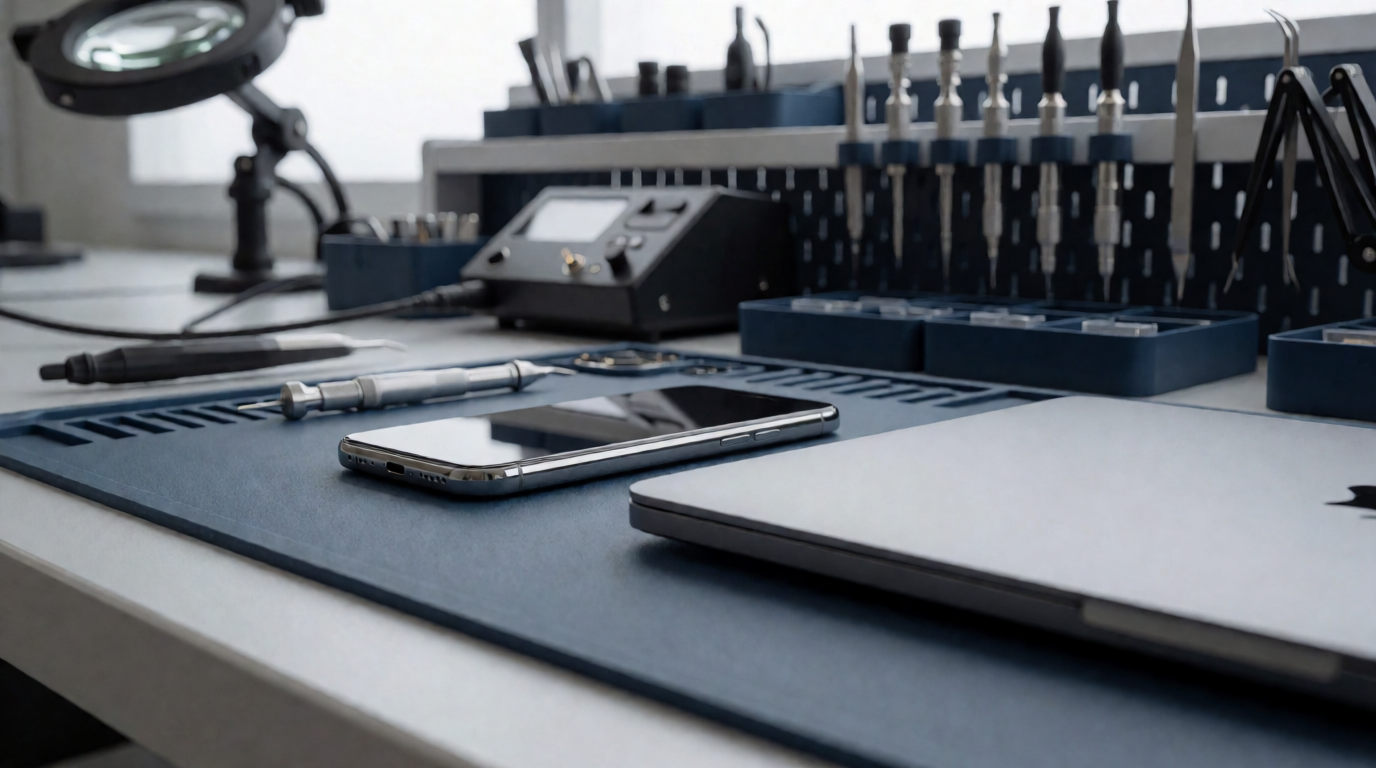
Перед ремонтом важно не только описать поломку, но и защитить личные данные. Рассказываем пошаговый план подготовки телефона и ноутбука к визиту в сервисный центр.
Сдаёте телефон или ноутбук в ремонт? Большинство владельцев думают только о поломке и забывают о главном — о своих данных. Фотографии, переписки, банковские приложения, пароли — всё это остаётся на устройстве. Даже в проверенном сервисном центре лишняя информация на чужом экране никому не нужна. Вот что стоит сделать заранее, чтобы ремонт прошёл спокойно.
1. Сделайте резервную копию
Это первое и самое важное действие. Если в процессе ремонта потребуется сброс устройства до заводских настроек, вы потеряете всё, что не сохранили.
- Смартфон Android: зайдите в «Настройки → Google → Резервное копирование». Включите синхронизацию контактов, календаря, приложений. Фотографии лучше перенести в Google Фото или на компьютер через кабель.
- iPhone: создайте бэкап через iCloud («Настройки → ваш профиль → iCloud → Резервная копия») или подключите к компьютеру и сохраните копию через iTunes / Finder.
- Ноутбук: скопируйте важные файлы на внешний диск или в облачное хранилище. Не забудьте про папку «Загрузки» и рабочий стол — там часто лежат нужные документы.
2. Выйдите из аккаунтов
На время ремонта имеет смысл выйти из учётных записей, особенно если устройство будет в чужих руках не один день.
- Выйдите из Google-аккаунта или Apple ID на самом устройстве — мастеру это не помешает для диагностики.
- Отключите привязку банковских приложений или хотя бы закройте сессии в них.
- На ноутбуке выйдите из браузеров (Google Chrome, Яндекс Браузер) — там хранятся сохранённые пароли и cookies.
Если устройство не включается и выйти из аккаунтов невозможно — не волнуйтесь, но обязательно сообщите мастеру, что на устройстве есть авторизация. Хороший сервисный центр запросит разрешение перед любыми действиями с вашими данными.
3. Снимите блокировку экрана
Мастеру нужно протестировать устройство после ремонта. Если вы оставите сложный пароль или графический ключ, диагностика затянется.
- Временно отключите пароль, PIN-код или блокировку по отпечатку.
- Если пароль снять нельзя (например, корпоративная политика), запишите его на отдельном листке и передайте мастеру.
- На ноутбуке с Windows можно создать отдельную локальную учётную запись без пароля — это безопаснее, чем давать свой пароль.
4. Извлеките SIM-карту и карту памяти
SIM-карта содержит ваш номер телефона и может использоваться для получения SMS-кодов — двойной фактор авторизации. Карту памяти лучше забрать вместе с накопленными фото и видео, если они не скопированы в облако. Обычно это занимает пару секунд, а спокойствие — бесценно.
5. Запишите серийный номер и IMEI
На всякий случай сфотографируйте наклейку на устройстве или запишите серийный номер. Для телефона IMEI можно узнать, набрав *#06#. Это не значит, что в сервисном центре что-то подменят — но привычка фиксировать серийники убережёт от любых недоразумений.
6. Опишите проблему подробно
Чем точнее вы опишете поломку, тем быстрее мастер найдёт причину. Вместо «тормозит» напишите: «тормозит при открытии камеры, батарея садится за 3 часа, иногда сам перезагружается». Если проблема появилась после падения или попадания воды — расскажите об этом честно, это ускорит диагностику.
Что сделать при получении устройства обратно
- Проверьте, что все ваши данные на месте: контакты, фотографии, приложения.
- Убедитесь, что с устройства удалена тестовая информация мастера (если была).
- Смените пароли, которые передавали мастеру, особенно если записывали их на бумаге.
- Проверьте работу всех функций прямо в сервисном центре: звук, камера, Wi-Fi, зарядка.
Подготовка к ремонту занимает не больше двадцати минут, но избавляет от лишнего стресса. Если вам нужна помощь с диагностикой или ремонтом смартфона, ноутбука или планшета — приходите к нам в «Альфа Связь» по адресу: Тольятти, ул. Карла Маркса, 78. Мы работаем с техникой всех популярных брендов и всегда объясняем, что именно делаем с вашим устройством.