Раздача интернета с телефона: как включить точку доступа и не потерять весь трафик
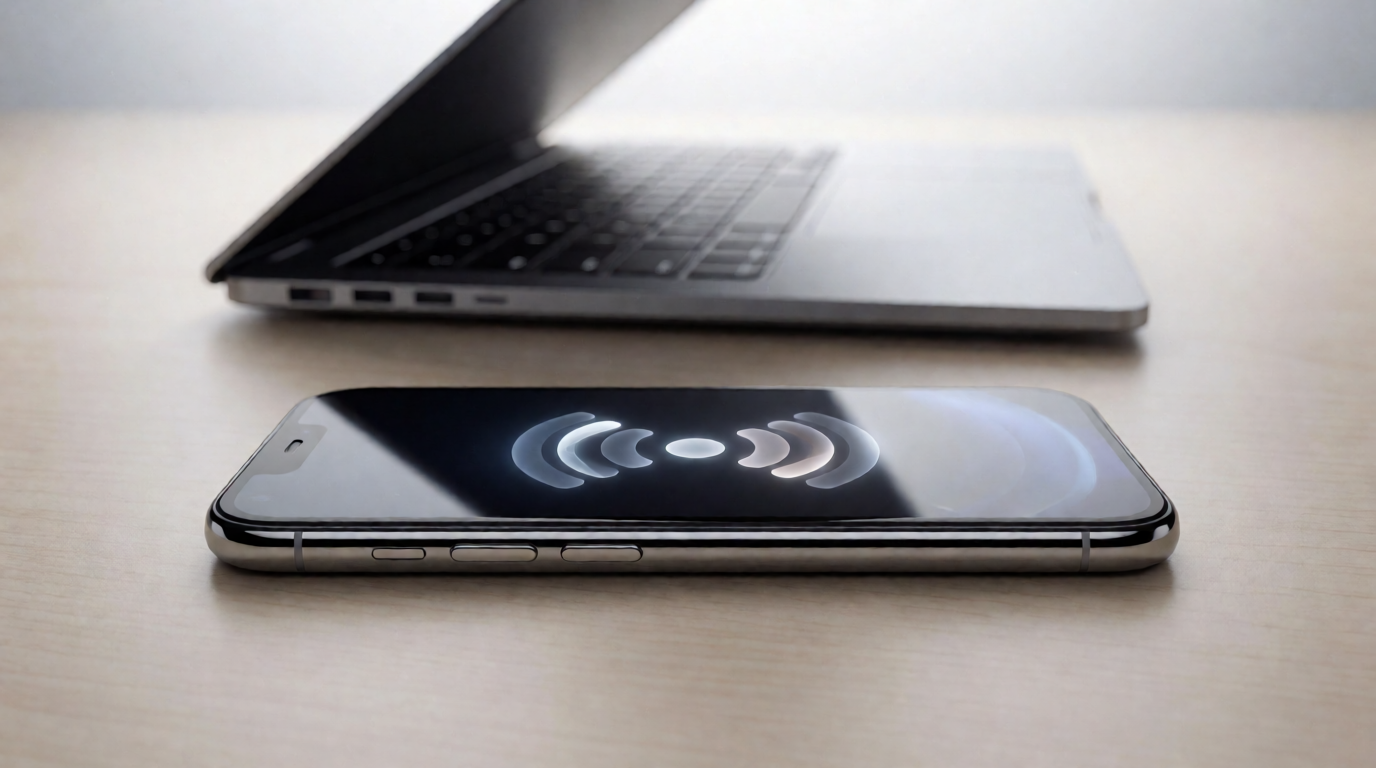
Телефон умеет раздавать интернет ноутбуку, планшету и даже телевизору. Показываем, как включить точку доступа, ограничить трафик и почему после раздачи быстро садится батарея.
Дома отключили свет вместе с интернетом, у друзей на даче вай-фая нет, а ноутбуку срочно нужна сеть для работы. Выход есть: телефон умеет раздавать интернет всем устройствам вокруг. Функция называется «точка доступа» или «модем», включается в два касания — но у неё есть подводные камни, о которых в Тольятти знают не все. Разбираемся, как настроить раздачу правильно и не остаться без трафика и батареи.
Как включить раздачу на Android
- Откройте «Настройки» → «Точка доступа и модем» (на разных моделях называется «Режим модема» или «Раздача интернета»).
- Нажмите «Точка доступа Wi-Fi» — телефон создаст свою сеть с названием вашего устройства.
- Задайте пароль. Не оставляйте открытую сеть: в подъезде или кафе к ней подключатся соседи и сожгут ваш трафик.
- Узнать имя сети и пароль можно в этом же меню — иногда они продублированы на экране подключения второго устройства.
На iPhone всё так же: «Настройки» → «Режим модема». Первый раз система попросит придумать пароль — придумайте буквенно-цифровой, не «12345678».
Как подключить ноутбук или планшет
На втором устройстве включите Wi-Fi, найдите в списке сеть вашего телефона, введите пароль — всё, интернет пошёл. Ноутбуку можно подключиться и через USB-кабель: откройте настройки модема на телефоне, соедините проводом с компьютером и выберите режим «USB-модем». Такой способ одновременно заряжает телефон и не теряет скорость на расстоянии — удобно, если раздаёте интернет дома за столом.
Главные грабли: почему трафик «улетает»
- Фоновые обновления. Как только ноутбук получил интернет, он начинает качать обновления, облачные копии и игры в стиме. За час набегают гигабайты. Зайдите в настройки сети на ноутбуке и отметьте её как «Лимитная» — Windows сама прикроет фон.
- Стриминг и сериалы. Час видео в высоком качестве — от 1 до 3 ГБ. Если тариф без безлимита, одна серия может съесть остаток пакета.
- Сама раздача ест не так много. Сам по себе режим модема потребляет примерно 30–60 МБ в час на обслуживание сети. Основной расход дают подключённые устройства.
Почему телефон нагревается и быстро садится
Во время раздачи модем телефона работает постоянно — как и экран, если он включён для показа пароля. Отсюда нагрев и падение заряда на 10–15% за час активной раздачи. Чтобы уменьшить нагрузку:
- Погасите экран сразу после подключения второго устройства;
- Выключите на телефоне неиспользуемые приложения и фоновое обновление;
- Не заряжайте телефон в этот момент — зарядка плюс работающий модем дают двойной нагрев;
- Если в жару телефон и так горячий — раздавайте интернет у окна или на столе, не под одеялом.
Небольшой лайфхак: поставьте на телефоне ограничение расхода трафика точкой доступа (в тех же настройках модема). Когда лимит исчерпан, раздача отключится сама — а неожиданного счёта не будет.
Что делать, если раздача не включается
- Проверьте, что на SIM-карте есть интернет и он активен: откройте любой сайт в браузере телефона.
- Перезагрузите телефон — чаще всего это лечит «залипший» модем.
- Проверьте, не выставлен ли лимит подключённых устройств: старые телефоны разрешают подключиться только одному-двум.
- Убедитесь, что в тарифе не отключена раздача. Иногда операторы ограничивают режим модема в дешёвых пакетах — тогда поможет смена тарифа.
- Сбросьте настройки сети (Wi-Fi и Bluetooth) — это не трогает ваши данные, но убирает программные сбои.
И раз в месяц проверяйте список подключённых устройств: если кто-то один раз попал в вашу сеть с паролем, он может подключаться снова и снова.
Если нужна консультация, настройка интернета на телефоне или подбор тарифа под ваши задачи — всегда рады помочь в салоне «Альфа Связь» (Тольятти, ул. Карла Маркса, 78).