Робот-пылесос не подключается к приложению: Wi-Fi, привязка и сброс
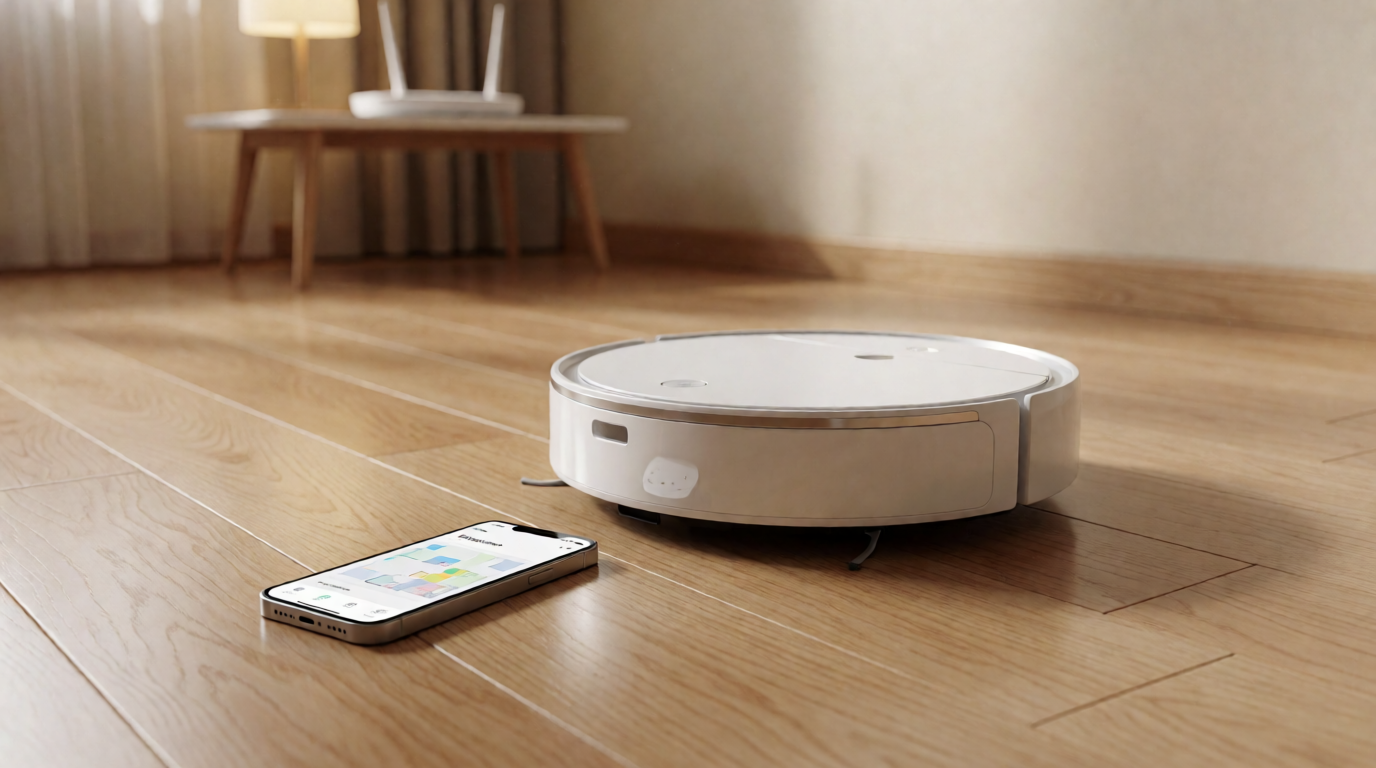
Купили робот-пылесос, а он не подключается к приложению на телефоне. Разбираем типичные ошибки при настройке и как вернуть пылесос в сеть.
Вы купили робот-пылесос, скачали приложение, нажали «добавить устройство» — и ничего не происходит. Пылесос мигает индикаторами, приложение крутит спиннер и выдаёт «не удалось подключиться». Ситуация настолько распространённая, что производители вынуждены писать целые инструкции на двух страницах мелким шрифтом. Разберёмся, что на самом деле нужно сделать.
Почему робот-пылесос не подключается к Wi-Fi
1. Вы выбрали сеть с частотой 5 ГГц
Подавляющее большинство роботов-пылесосов работают только с сетями Wi-Fi на частоте 2,4 ГГц. Это не баг и не экономия — так устроен чип внутри пылесоса. Если ваш роутер раздаёт объединённую сеть (с одним именем для 2,4 и 5 ГГц), зайдите в настройки роутера и временно включите отдельную сеть на 2,4 ГГц. Либо найдите в настройках роутера опцию Band Steering и отключите её.
2. Слишком сложный пароль
Некоторые модели пылесосов не любят спецсимволы в пароле Wi-Fi: кавычки, угловые скобки, обратный слэш. Если пароль содержит подобные символы, временно смените его на более простой (буквы и цифры), подключите пылесос, а затем верните сложный пароль обратно.
3. Пылесос находится далеко от роутера
При первой настройке робот должен быть в пределах трёх-четырёх метров от роутера. Сигнал должен быть стабильным. После подключения пылесос сможет нормально работать и в дальних комнатах, но первичная привязка требует хорошего сигнала.
4. Смартфон подключён к 5 ГГц, а пылесос — к 2,4
Приложение для настройки часто использует механизм, при котором ваш телефон передаёт пылесосу параметры сети. Если телефон и пылесос «живут» в разных диапазонах, этот механизм может не сработать. Подключите телефон к той же сети 2,4 ГГц, к которой будет подключаться пылесос.
5. Включён VPN или прокси на телефоне
VPN мешает обнаружению устройства в локальной сети. Отключите VPN, прокси и блокировщики рекламы (AdGuard, Pi-hole DNS) на время настройки пылесоса.
Пошаговая настройка, которая работает
- Убедитесь, что роутер раздаёт отдельную сеть на 2,4 ГГц.
- Подключите телефон к этой же сети 2,4 ГГц.
- Отключите VPN и блокировщики на телефоне.
- Включите Bluetooth и геолокацию на телефоне — многие приложения требуют их для обнаружения пылесоса.
- Установите официальное приложение производителя (не стороннее).
- Переведите пылесос в режим сопряжения — обычно это удержание двух кнопок на корпусе в течение 5–10 секунд до звукового сигнала. Точную комбинацию ищите в инструкции к вашей модели.
- В приложении нажмите «добавить устройство» и следуйте инструкциям.
- Дождитесь звукового подтверждения от пылесоса.
Пылесос подключался раньше, но теперь не подключается
Если робот-пылесос раньше работал с приложением, а после смены роутера, переезда или обновления прошивки перестал — попробуйте полный сброс сетевых настроек:
- Найдите на корпусе кнопку сброса (Reset) — обычно она утоплена и нажимается скрепкой.
- Удерживайте её 10–15 секунд до звукового сигнала или мигания индикаторов.
- Заново пройдите процедуру подключения по шагам выше.
- Удалите устройство из приложения перед повторной привязкой.
Что можно сделать самому
- Перезагрузите роутер — это решает проблему чаще, чем хочется признать.
- Обновите прошивку пылесоса (если он подключится хотя бы на короткое время).
- Попробуйте подключиться через другую точку доступа — раздайте сеть 2,4 ГГц с телефона (другого или планшета) и проверьте, подключится ли пылесос к ней.
- Проверьте, не исчерпан ли лимит подключённых устройств на вашем роутере — бюджетные модели роутеров поддерживают 15–20 устройств одновременно.
Когда нести в сервис
Если после всех манипуляций пылесос так и не подключается, проблема может быть в Wi-Fi-модуле внутри устройства. Это не самая частая поломка, но она встречается — особенно после падения или попадания влаги. В сервисном центре «Альфа Связь» на Карла Маркса, 78 в Тольятти диагностируют электронику робота-пылесоса и, при необходимости, заменят модуль связи.