Тачпад на ноутбуке не работает или курсор дёргается: что проверить
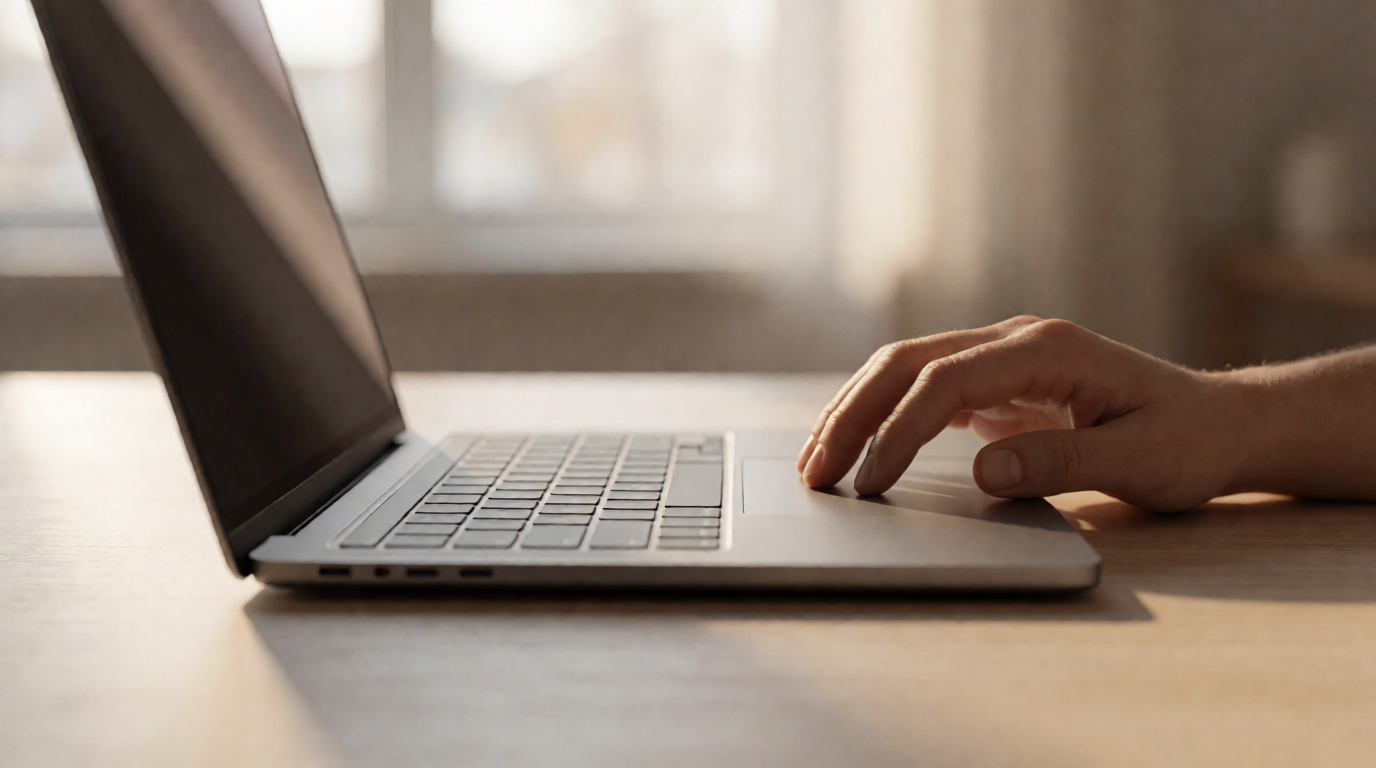
Тачпад перестал реагировать на касания, курсор зависает или прыгает по экрану. Разбираемся с причинами и способами починить.
Вы открыли ноутбук, провели пальцем по тачпаду — а курсор стоит на месте. Или наоборот: курсор сам бегает по экрану, кликает в случайных местах, а вы ничего не трогали. Тачпад — устройство, к которому мы привыкаем настолько, что замечаем его только тогда, когда он ломается. Давайте разберёмся, что можно сделать до визита в сервис.
Почему тачпад перестаёт работать
Причин не так много, но они разные по сложности:
- Тачпад случайно отключён. На многих ноутбуках есть комбинация клавиш (обычно Fn + одна из F-кнопок с пиктограммой тачпада), которая включает и выключает тачпад. Это самая частая и самая простая причина.
- Драйвер неисправен или отсутствует. После обновления Windows или переустановки системы драйвер тачпада может слететь — устройство не распознаётся.
- Загрязнение поверхности. Жир, влага и пыль на поверхности тачпада мешают сенсору считывать касания. Курсор дёргается, не реагирует на часть жестов.
- Проблема с шлейфом. Тачпад подключён к материнской плате тонким шлейфом. При падении, тряске или некачественном ремонте шлейф может отойти или повредиться.
- Повреждение сенсорной панели. Если на тачпад что-то пролили, он может выйти из строя — сенсорные дорожки разъедает влага.
- Конфликт с периферией. Иногда подключённая мышь или Bluetooth-устройство «захватывают» управление курсором и тачпад перестаёт отвечать.
Что попробовать дома: пошаговая инструкция
Шаг 1. Проверьте комбинацию Fn
Найдите на клавиатуре клавишу с пиктограммой тачпада (обычно F5, F6, F7 или F9 — зависит от производителя). Нажмите Fn + эту клавишу. Подождите секунду и попробуйте тачпад снова. На некоторых моделях тачпад включается двойным касанием в верхний левый угол панели.
Шаг 2. Отключите мышь
Если подключена внешняя мышь — отключите её и перезагрузите ноутбук. В некоторых конфигурациях Windows автоматически отключает тачпад при подключении мыши.
Шаг 3. Очистите тачпад
Протрите поверхность мягкой слегка влажной тканью, затем вытрите насухо. Не используйте абразивные средства, спирт или ацетон — они повреждают покрытие. Убедитесь, что руки сухие и чистые.
Шаг 4. Проверьте драйвер
Зайдите в «Диспетчер устройств» (Win + X — «Диспетчер устройств») и найдите раздел «Манипуляторы» или «Устройства HID». Если рядом с «ELAN Input Device» или «Synaptics SMBus» стоит жёлтый треугольник — драйвер повреждён. Попробуйте обновить драйвер или скачать его с сайта производителя ноутбука.
Шаг 5. Проверьте настройки тачпада
В Windows 10/11: «Параметры» — «Bluetooth и устройства» — «Тачпад». Убедитесь, что тачпад включён и чувствительность не выставлена на минимум. Иногда после обновления настройки сбрасываются.
Шаг 6. Загрузите безопасный режим
Перезагрузите ноутбук в безопасном режиме. Если тачпад работает там — проблема в драйвере или конфликте с программным обеспечением.
Когда нужен мастер
- Тачпад не работает после всех проверок — ни в обычном, ни в безопасном режиме.
- Курсор дёргается или кликает сам по себе, хотя тачпад чистый.
- Часть поверхности тачпада не реагирует на касание — это механическое повреждение.
- Тачпад начал барахлить после падения ноутбука или попадания жидкости.
- Шлейф отошёл после вскрытия ноутбука — нужна аккуратная переподключка.
Что делает мастер
- Переподключение шлейфа. Самая частая процедура: шлейф тачпада отсоединяется и вставляется заново. Работа занимает 15–30 минут.
- Замена тачпада. Если сенсорная панель повреждена физически или залита — подбирается новый по модели ноутбука.
- Замена шлейфа. Если шлейф переломился — устанавливается новый.
- Переустановка драйвера. Иногда мастер устанавливает правильную версию драйвера, которая не ставится автоматически.
Как избежать проблем с тачпадом
- Следите за чистотой рук — жир и влага главные враги тачпада.
- Не ставьте предметы на тачпад (даже случайно) — сенсор может «залипнуть».
- Не проливайте жидкость рядом с тачпадом — проникает в щели и выводит из строя.
- При переноске ноутбука в сумке убедитесь, что на тачпаде нет крошек и мусора.
Тачпад — устройство простое, но капризное к условиям эксплуатации. Если домашняя диагностика не помогла — приходите в «Альфу Связь» на Карла Маркса, 78. Проверим соединение, драйверы и сам тачпад, и вернём удобное управление без мыши.