Телефон не подключается к компьютеру: файлы не видны, зарядка есть
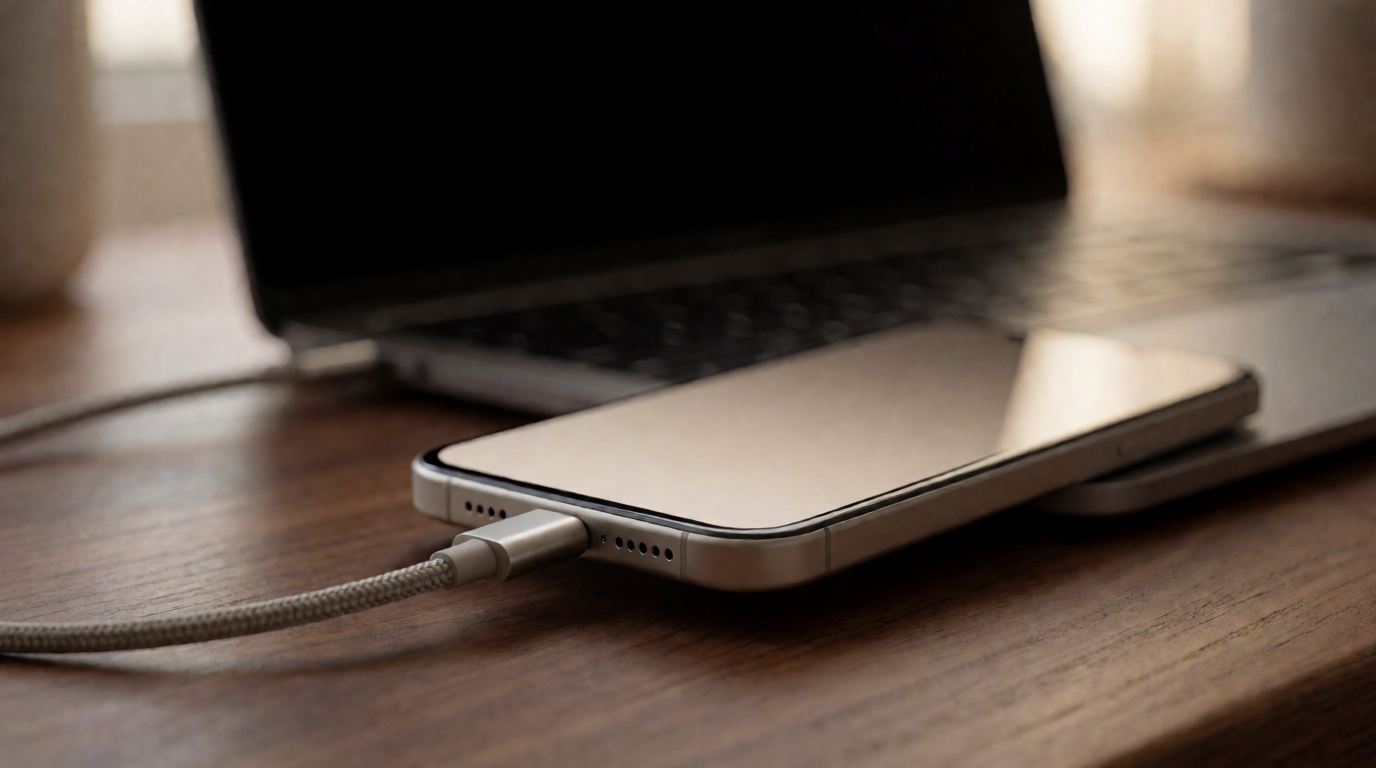
Телефон заряжается от компьютера, но файлы не видны — чаще виноват кабель или режим передачи, а не поломка. Разбираемся, что проверить самому.
Владелец подключает телефон к ноутбуку обычным кабелем, чтобы перебросить фото с отпуска. На экране телефона появляется значок зарядки, лампочка мигает — а на компьютере ни всплывающего окна, ни нового диска в «Этом компьютере». В другой раз телефон один раз определился, потом перестал: кабель приходится поворачивать и подёргивать, пока случайно не поймается контакт.
В первом случае с высокой вероятностью поломки ничего нет — телефон просто заряжается вместо передачи файлов. Во втором признаки указывают на изношенный разъём. Разберёмся по порядку, что проверить самому и когда пора в сервис.
Почему телефон не видит компьютер
Когда вы подключаете телефон по USB, по умолчанию активируется режим «Только зарядка». Это защитная настройка: чтобы посторонний компьютер не получил доступ к файлам, передача данных включается только после явного подтверждения на экране телефона. Если экран заблокирован или вы просто не заметили запрос, компьютер увидит «неизвестное устройство», а папки не появятся.
Вторая частая причина — сам кабель. В продаже полно дешёвых USB-кабелей, в которых предусмотрены только два провода питания: они действительно заряжают телефон, но не имеют жил для данных. Такой кабель невозможно отличить по внешнему виду, кроме как попробовать другой.
Третья причина — грязь и ворс в разъёме телефона. За несколько лет в порт собирается пыль, и штекер сидит неплотно: контакт есть только в одном положении. Четвёртая — драйверы и сам USB-порт компьютера, особенно на старых системах или после переустановки Windows.
Что можно сделать самому
- Разблокируйте телефон и потяните шторку уведомлений. В строке «Зарядка по USB» выберите режим «Передача файлов» или «MTP». Иногда системе нужно разрешить доступ к данным на доверенном компьютере — подтвердите на экране телефона.
- Попробуйте другой кабель, который точно поддерживает передачу данных (например, тот, что шёл в комплекте с телефоном или с жёстким диском), и другой USB-порт, желательно задний разъём на системном блоке напрямую, а не через удлинитель и не через переднюю панель.
- Посмотрите в разъём телефона при хорошем свете и аккуратно достаньте ворс зубочисткой или сдутым воздухом. Не металлической иглой — можно замкнуть контакты.
- Перезагрузите телефон и компьютер. На Windows откройте «Диспетчер устройств»: если телефон висит как «Неизвестное устройство» или с жёлтым значком — обновите драйвер или удалите устройство и подключите заново.
- Проверьте, видит ли телефон другой компьютер или ноутбук, а флешка — ваш порт. Это быстро локализует проблему: телефон, кабель или компьютер.
Обратите внимание: если на запрос «Разрешить доступ к данным?» на экране телефона при подключении к своему ПК не появляется вообще никогда, режим USB, скорее всего, сбрасывается вредоносным приложением или настройками экономии — проверьте список активных программ.
Когда нести в сервис
Идти в мастерскую стоит, если:
- штекер сидит неплотно, болтается, а для зарядки кабель приходится держать рукой или подкладывать что-то под него — это износ разъёма, его меняют целиком;
- телефон перестал определяться на любом компьютере после падения или попадания жидкости в порт;
- после всех перечисленных шагов телефон по-прежнему не виден ни на одном компьютере, при этом зарядка работает стабильно;
- в разъёме заметны оплавленные или погнутые контакты.
В первых двух случаях речь обычно о замене гнезда USB — недорогой и быстрый ремонт. Если разъём цел, а телефон не виден даже на другом ПК, диагностика уже идёт по контроллеру USB и плате: здесь без вскрытия не обойтись, и лучше не тянуть — пострадать могут и разъём, и питание порта.
В «Альфа Связь» на улице Карла Маркса, 78 диагностика занимает несколько минут: мастер проверит разъём, кабель и сам телефон при вас, так что вы сразу узнаете, нужна ли замена гнезда или всё дело было в режиме передачи.