Тормозит Wi-Fi на ноутбуке: почему интернет медленный и как ускорить
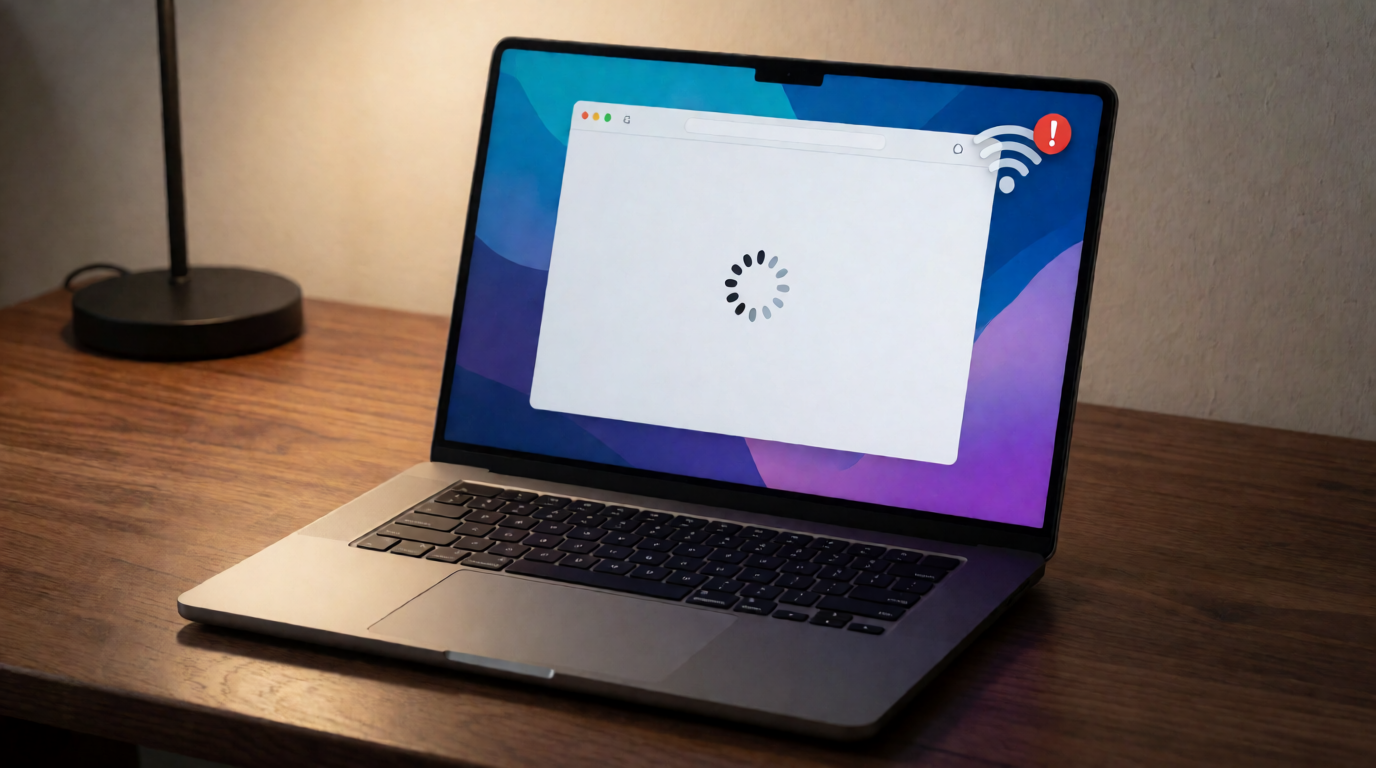
Ноутбук подключён к роутеру, а страницы грузятся вечность? Разбираемся, почему Wi-Fi тормозит именно на ноутбуке и что можно исправить без мастера.
Ситуация знакомая многим: на телефоне интернет летает, а на ноутбуке страницы открываются с задержкой, видео заикается, а видеозвонки превращаются в слайд-шоу. Прежде чем винить провайдера, стоит разобраться — проблема часто кроется именно в самом ноутбуке.
Почему Wi-Fi тормозит именно на ноутбуке
Ноутбук и телефон, стоящие в одной комнате, могут показывать совершенно разную скорость. Причин несколько:
- Устаревший адаптер Wi-Fi. Бюджетные ноутбуки нередко оснащаются однодиапазонными адаптерами 2.4 ГГц стандарта 802.11n. Они значительно медленнее современных двухдиапазонных модулей с поддержкой 802.11ac или Wi-Fi 6.
- Старые или некорректные драйверы. Windows может использовать универсальный драйвер вместо родного — он работает, но с ошибками и потерей скорости.
- Интерференция сигнала. Микроволновка, Bluetooth-устройства, соседские роутеры на том же канале — всё это мешает работе в диапазоне 2.4 ГГц.
- Перегрев модуля Wi-Fi. При длительной нагрузке чип адаптера перегревается и начинает сбрасывать скорость, чтобы остыть.
- Программные ограничения. Антивирус, VPN или обновления Windows в фоне могут отъедать весь канал.
Что можно сделать самому
1. Переключитесь на диапазон 5 ГГц
Если ваш роутер двухдиапазонный, подключитесь к сети с пометкой «5G» или «5GHz». Этот диапазон быстрее и менее подвержен помехам, хотя стены глушат его сильнее. Для этого зайдите в «Параметры» — «Сеть» — «Wi-Fi» и выберите нужную сеть.
2. Обновите драйвер адаптера
Откройте «Диспетчер устройств», найдите ваш Wi-Fi адаптер в разделе «Сетевые адаптеры», кликните правой кнопкой и выберите «Обновить драйвер». Если это не помогло, зайдите на сайт производителя ноутбука и скачайте драйвер вручную — именно для вашей модели.
3. Смените канал роутера
Зайдите в настройки роутера (обычно 192.168.0.1 или 192.168.1.1) и во вкладке «Wi-Fi» или «Wireless» поменяйте канал с «Auto» на конкретный — попробуйте 1, 6 или 11 для 2.4 ГГц. Можно установить приложение-анализатор на телефон и посмотреть, какой канал менее загружен.
4. Отключите энергосбережение адаптера
Windows по умолчанию может отключать Wi-Fi адаптер для экономии энергии. В «Диспетчере устройств» откройте свойства адаптера, вкладка «Управление электропитанием» — снимите галочку «Разрешить отключение этого устройства для экономии энергии».
5. Проверьте фоновые процессы
Откройте «Диспетчер задач» (Ctrl+Shift+Esc), вкладка «Производительность» — «Открыть монитор ресурсов» — «Сеть». Посмотрите, какие программы активно используют сеть. Частые виновники: обновления Windows, антивирусные проверки, облачные хранилища (Яндекс.Диск, Google Drive), торрент-клиенты.
6. Сбросьте сетевые настройки
Если ничего не помогает, попробуйте сбросить сетевые параметры. В Windows 10 и 11: «Параметры» — «Сеть и интернет» — «Допительные параметры сети» — «Сброс сети». После перезагрузки нужно будет заново подключиться к Wi-Fi и ввести пароль.
Когда нужен мастер
Если после всех манипуляций скорость остаётся низкой, возможны аппаратные проблемы:
- Антенный кабель отошёл от разъёма адаптера — бывает после падения ноутбука или неаккуратного вскрытия;
- Сам Wi-Fi адаптер вышел из строя — его можно заменить на новый, это недорогой ремонт;
- Повреждена антенна, встроенная в крышку ноутбука.
В сервисном центре «Альфа Связь» на Карла Маркса, 78 в Тольятти диагностируют проблему и при необходимости заменят Wi-Fi модуль или антенну. Замена адаптера обычно занимает не больше часа.
Как не допустить проблем с Wi-Fi
- Раз в полгода обновляйте драйверы сетевого адаптера;
- Не ставьте ноутбук вплотную к роутеру или микроволновке;
- Используйте двухдиапазонный роутер, если дома много устройств;
- При слабом сигнале в дальних комнатах рассмотрите Wi-Fi репитер.
В большинстве случаев проблема с медленным Wi-Fi решается настройками и обновлением драйверов, без обращения в сервис. Но если ничего не помогает — не спешите списывать ноутбук со счетов, чаще всего это решаемая аппаратная неисправность.